
 我的世界国际版先行服最新版2026手游
 炉石传说国服回归版官方版
 罗布乐思国际服中文版
 死神vs火影联机版手游2026最新版
 无限暖暖官方正版手游
 迷你世界安卓版手游
 逃跑吧!少年游戏官方版
 蛋仔派对官方2025最新版游戏
 第五人格官方版
 WPS Office手机版2026最新版
 拼多多2024年新版官方安卓版
 抖音2024免费下载官方版app
 哔哩哔哩HD客户端安卓版
 央视影音app2024最新版
 京东健康APP安卓版
 淘宝新版app2024官方安卓版
 魏州网网络课堂APP官方版
 驾考宝典app手机版


官网:
暂无截个图是一款专为安卓手机用户打造的轻量级截屏与图片标注工具,安装包体积小巧,运行流畅不占内存。它不仅能完成基础的屏幕捕捉任务,还内置了丰富的标注、裁剪、拼接与长截图功能,让用户在截图之后无需切换其他应用即可快速完成编辑与分享。无论是日常聊天记录保存、工作资料整理,还是游戏精彩瞬间留存,截个图都能提供稳定可靠的支持。该版本针对主流安卓系统进行了深度适配,优化了截图响应速度与画质压缩算法,确保每一次截取都清晰自然。对于追求效率与便捷操作的普通用户来说,这是一款上手零门槛、功能却十分全面的实用型工具。
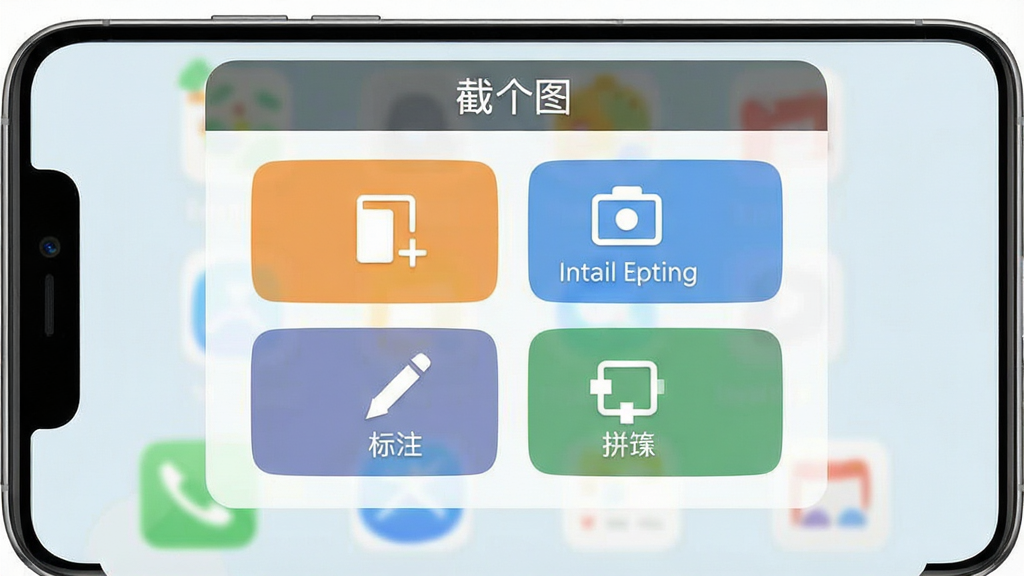
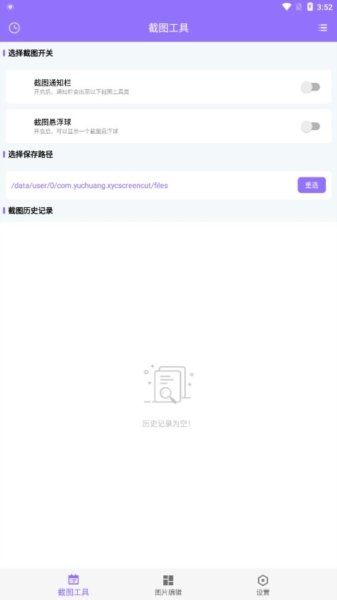
截个图支持悬浮球与通知栏快捷开关两种触发方式,用户无需组合按键即可完成屏幕捕捉。截图后自动进入编辑预览界面,省去在相册中翻找的麻烦,真正实现即截即用。

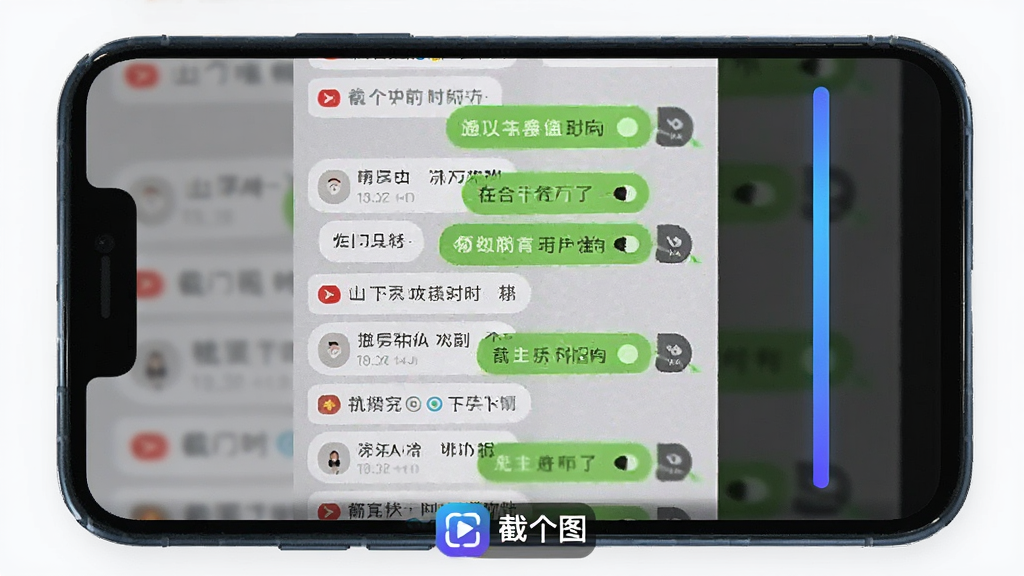
针对网页、聊天记录等超出一屏的内容,截个图提供自动滚动截屏功能。用户只需点击开始,软件便会智能拼接多张画面,生成一张完整的长图,边缘过渡自然,文字不重复不丢失。
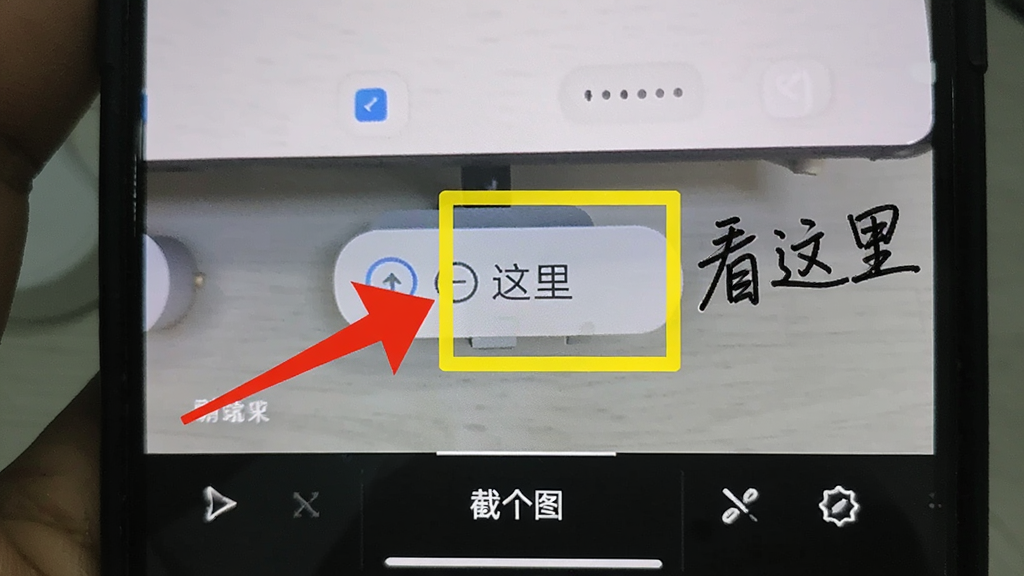
截取图片后可直接使用内置的画笔、箭头、方框、文字和马赛克工具进行标注。不同颜色与粗细可自由调节,方便用户圈出重点、遮挡隐私信息或添加说明文字,满足工作汇报与生活分享的多种需求。
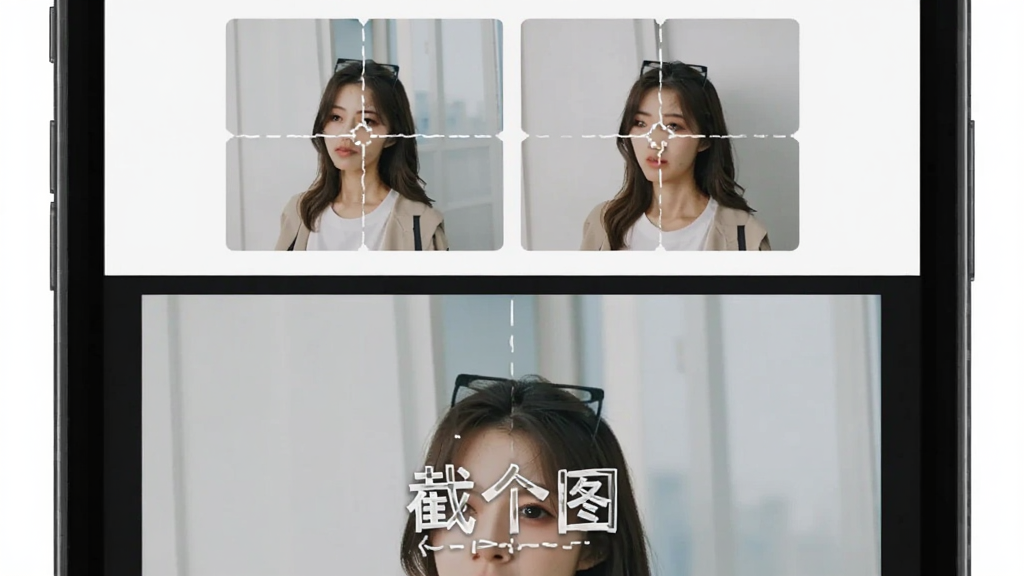
截个图支持将多张图片按横向或纵向自动拼接为一张长图,也支持自由裁剪图片尺寸与比例。拼接过程中可调整每张图的显示顺序与间距,适合制作聊天记录合集、商品对比图或旅行照片拼图。
软件在截图与编辑过程中不会上传任何用户图片数据,所有操作均在本地完成。同时,截个图默认不添加任何强制水印,用户可完全掌控自己的图片内容,分享更安心。

| 功能项目 | 操作说明 | 实用亮点 |
|---|---|---|
| 普通截图 | 点击悬浮球或下拉通知栏点击截图按钮,屏幕闪烁后自动保存 | 无需按键组合,单手可操作 |
| 长截图 | 在编辑界面选择“长截图”,点击开始后手动滑动屏幕,软件自动拼接 | 支持超长内容完整保存 |
| 标注编辑 | 截图后进入预览页,选择画笔、箭头、文字等工具添加标记 | 标注样式丰富,颜色可调 |
| 图片拼接 | 在首页选择“拼接”,勾选多张图片后选择横向或纵向合成 | 快速制作对比图与合集 |
| 马赛克遮挡 | 编辑时选择马赛克工具,涂抹需要隐藏的敏感信息区域 | 保护隐私,分享更放心 |
| 保存与分享 | 编辑完成后点击保存至相册,或直接分享到微信、QQ等应用 | 一键直达社交平台 |


| 软件名称 | 功能优势 | 评分 |
| 截屏大师 | 支持区域截图与滚动截屏 | ★★★★☆ |
| 快捷截屏 | 悬浮球一键触发截图 | ★★★★☆ |
| 长图制作 | 自动拼接聊天记录长图 | ★★★★☆ |
| 图片标注 | 箭头文字马赛克齐全 | ★★★★☆ |
| 截图编辑器 | 裁剪旋转与滤镜美化 | ★★★★☆ |
| 屏幕捕捉 | 高清画质无水印保存 | ★★★★☆ |
下载安装截个图后,首次打开软件会引导用户开启悬浮窗权限与存储权限。完成授权后,屏幕边缘会出现一个半透明悬浮球,点击悬浮球即可看到截图、长截图、拼接等选项。选择普通截图后,屏幕画面会被自动捕捉并跳转到编辑界面,此时可以使用画笔、箭头、文字等工具对图片进行标注,编辑完成后点击右上角保存按钮即可将图片存入手机相册。若想截取超出一屏的内容,可在悬浮球菜单中选择长截图,然后手动匀速向下滑动屏幕,软件会自动将多张画面拼接为一张完整长图。
截个图所有图片处理操作均在手机本地完成,不会将用户截图上传至任何服务器,也不存在后台偷跑流量或窃取隐私的行为。软件安装包经过正规渠道分发,无恶意插件与捆绑程序。用户可在系统设置中查看软件的权限使用记录,截图与编辑功能仅需存储权限与悬浮窗权限,不涉及通讯录、短信等敏感信息。只要从官方或正规应用市场下载,即可放心使用。
在电脑端Windows系统中,全屏截图快捷键为Ctrl+PrintScreen,区域截图通常为Win+Shift+S,而QQ与微信等软件则支持Ctrl+Alt+A进行截图。但截个图是一款安卓手机应用,并不依赖键盘快捷键,而是通过悬浮球或通知栏按钮触发截图。手机端用户无需记忆组合键,点击悬浮球即可完成操作,比电脑端更加直观便捷。若在手机连接外接键盘的情况下使用,目前截个图暂未适配键盘快捷键功能,建议仍以触屏操作为主。
| 软件名称 | 推荐星级 | 功能优势 |
| 单页截图 | ★★★★★ | 专注长图拼接,无广告干扰。 |
| 截图助手 | ★★★★☆ | 支持悬浮窗快捷截图操作。 |
| 快截图 | ★★★★☆ | 一键启动,响应速度极快。 |
| 截图工具 | ★★★☆☆ | 基础功能齐全,体积小巧。 |
| 长截图 | ★★★★★ | 智能识别页面,自动滚动截屏。 |
| 截图网 | ★★★☆☆ | 提供在线网页截图服务。 |
| 切图宝 | ★★★★☆ | 专业图片裁剪与标注处理。 |




 智能证件照16.10.28 2026最新版拍照修图
77.2M
摄影摄像
智能证件照16.10.28 2026最新版拍照修图
77.2M
摄影摄像
 AI视频绘图写作精灵2.3.6安卓智能创作工具2026版
64.3M
摄影摄像
AI视频绘图写作精灵2.3.6安卓智能创作工具2026版
64.3M
摄影摄像
 真实地点水印相机1.1.2极速打卡版2026考勤专用
145.3M
摄影摄像
真实地点水印相机1.1.2极速打卡版2026考勤专用
145.3M
摄影摄像
 截个图V2.0.6极速截图工具 2026安卓最新版
27.3M
摄影摄像
截个图V2.0.6极速截图工具 2026安卓最新版
27.3M
摄影摄像
 柯达经典云相框1.1.43 2026安卓数码相框软件
34.6M
摄影摄像
柯达经典云相框1.1.43 2026安卓数码相框软件
34.6M
摄影摄像
 秀颜魔盒1.3.5 2026 AI换脸美颜相机
97.3M
摄影摄像
秀颜魔盒1.3.5 2026 AI换脸美颜相机
97.3M
摄影摄像
 尽夏约拍2.2.7安卓版2026二次元约拍平台
159.0M
摄影摄像
尽夏约拍2.2.7安卓版2026二次元约拍平台
159.0M
摄影摄像
 拼豆图纸创作器1.0.1 2026安卓手机版拼豆辅助工具
113.6M
摄影摄像
拼豆图纸创作器1.0.1 2026安卓手机版拼豆辅助工具
113.6M
摄影摄像
 录制提词器2.5.0 2026安卓短视频口播辅助
67.6M
摄影摄像
录制提词器2.5.0 2026安卓短视频口播辅助
67.6M
摄影摄像
 tiktok国际版短视频最新版app41.1.1安卓版
495.5M
影音播放
下载
tiktok国际版短视频最新版app41.1.1安卓版
495.5M
影音播放
下载
 91视频免费版软件v6.0.9官方版
75.7M
社交聊天
下载
91视频免费版软件v6.0.9官方版
75.7M
社交聊天
下载
 TikTok抖音国际版app海外2025最新版v41.1.1最新版
495.5M
影音播放
下载
TikTok抖音国际版app海外2025最新版v41.1.1最新版
495.5M
影音播放
下载
 小小影视app官方最新版v5.1.5安卓版
23.8M
影音播放
下载
小小影视app官方最新版v5.1.5安卓版
23.8M
影音播放
下载
 囧次元官方2025最新版v1.5.7.9安卓版
39.3M
影音播放
下载
囧次元官方2025最新版v1.5.7.9安卓版
39.3M
影音播放
下载
 拷贝漫画APP官方版v2.2.9最新版
15.2M
手机阅读
下载
拷贝漫画APP官方版v2.2.9最新版
15.2M
手机阅读
下载
 ACG漫画2025最新版v2.2.1.3.3.4安卓版
12.9M
手机阅读
下载
ACG漫画2025最新版v2.2.1.3.3.4安卓版
12.9M
手机阅读
下载
 123云盘官方下载安装2025最新版v3.1.6官方版
99.0M
网络应用
下载
123云盘官方下载安装2025最新版v3.1.6官方版
99.0M
网络应用
下载
 悟饭游戏厅2025最新破解版4.8.8.8永久版
42.7M
网络应用
下载
悟饭游戏厅2025最新破解版4.8.8.8永久版
42.7M
网络应用
下载
 P站pixiv手机版appv6.148.0安卓版
40.3M
社交聊天
下载
P站pixiv手机版appv6.148.0安卓版
40.3M
社交聊天
下载
 意间ai绘画
v1.0.0 安卓版/5.0
意间ai绘画
v1.0.0 安卓版/5.0

 谷歌相机最新版2025app
9.9.106.773153235.19安卓版/5.0
谷歌相机最新版2025app
9.9.106.773153235.19安卓版/5.0

 天天P图(婚纱照换脸软件app)
7.2.0.4.363免费版/5.0
天天P图(婚纱照换脸软件app)
7.2.0.4.363免费版/5.0
 醒图手机版2024最新版app
v14.3.1官方版/5.0
醒图手机版2024最新版app
v14.3.1官方版/5.0
 Live2DViewerEX中文版
25.6.1301最新版/5.0
Live2DViewerEX中文版
25.6.1301最新版/5.0