
 我的世界国际版先行服最新版2026手游
 炉石传说国服回归版官方版
 罗布乐思国际服中文版
 死神vs火影联机版手游2026最新版
 无限暖暖官方正版手游
 迷你世界安卓版手游
 逃跑吧!少年游戏官方版
 蛋仔派对官方2025最新版游戏
 第五人格官方版
 WPS Office手机版2026最新版
 拼多多2024年新版官方安卓版
 抖音2024免费下载官方版app
 哔哩哔哩HD客户端安卓版
 央视影音app2024最新版
 京东健康APP安卓版
 淘宝新版app2024官方安卓版
 魏州网网络课堂APP官方版
 驾考宝典app手机版


官网:
暂无SharpView是一款轻量级图像浏览与处理工具,专注于为普通用户提供快速、流畅的看图体验。软件界面简洁直观,无需复杂设置即可上手,支持常见图片格式的快速加载与高清预览,同时内置基础编辑与批量管理能力,适合日常整理照片、查看素材、快速筛选图片等场景。SharpView在资源占用方面控制得较为克制,即便在配置一般的设备上也能保持稳定的响应速度,减少等待时间。对于经常需要翻阅大量图片、又不想被臃肿功能干扰的用户来说,它提供了一个相对清爽的选择。无论是移动端随手查看相册,还是电脑端整理素材文件夹,SharpView都能以较低的学习成本满足基础需求,让看图这件事回归简单高效。
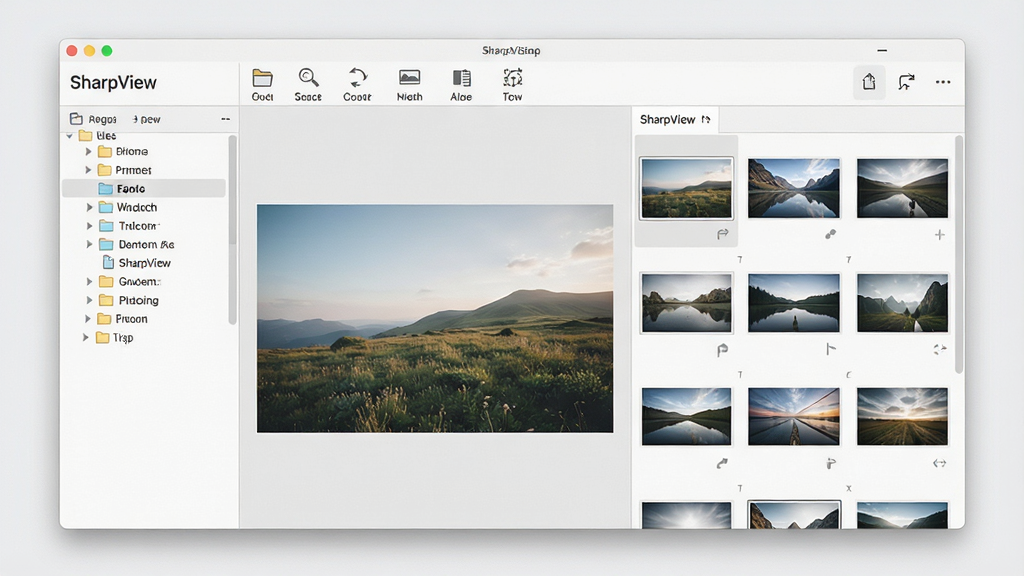
SharpView针对图片解码流程进行了优化,打开大尺寸图片或批量缩略图时能够快速响应,减少卡顿与长时间等待。预览过程中支持平滑缩放与拖拽移动,查看细节时画面过渡自然,方便用户快速定位到需要的内容。
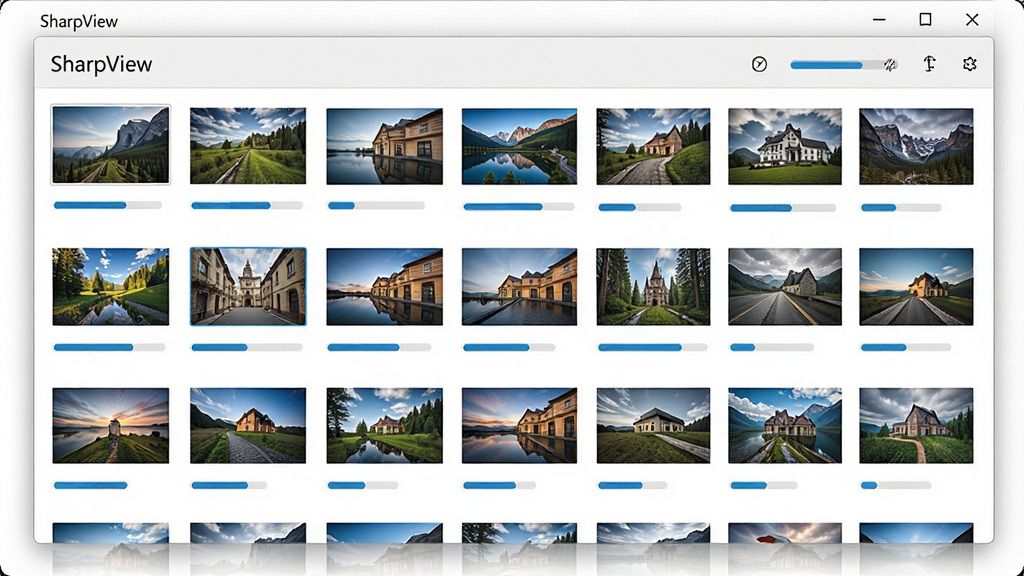
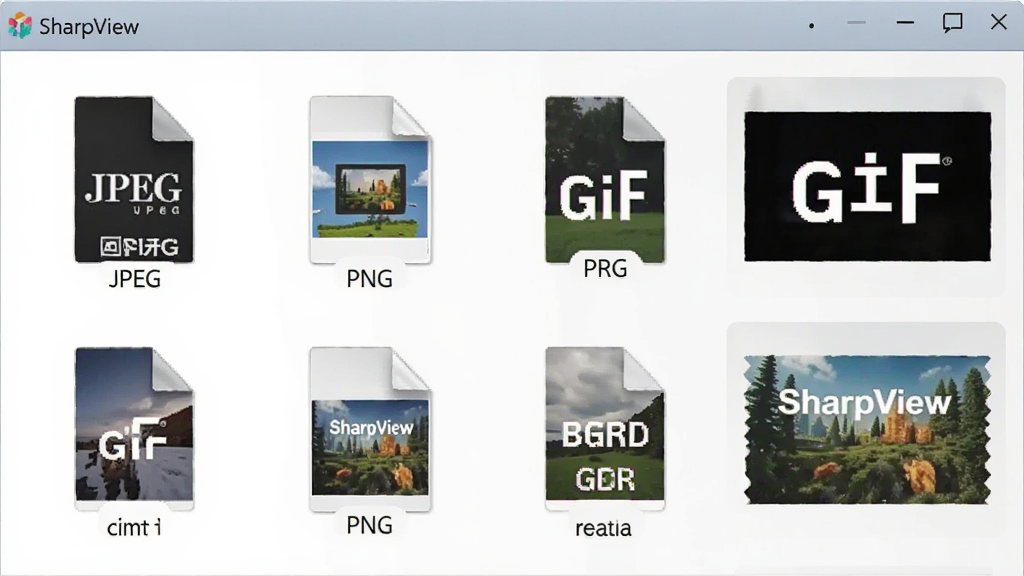
软件覆盖了日常常见的图片格式,包括JPEG、PNG、GIF、BMP、WebP等,打开不同来源的图片时无需额外转换。高清显示模式下能够较好还原图片色彩与细节,适合查看摄影作品、设计稿截图以及网络素材,满足多数普通用户的浏览需求。
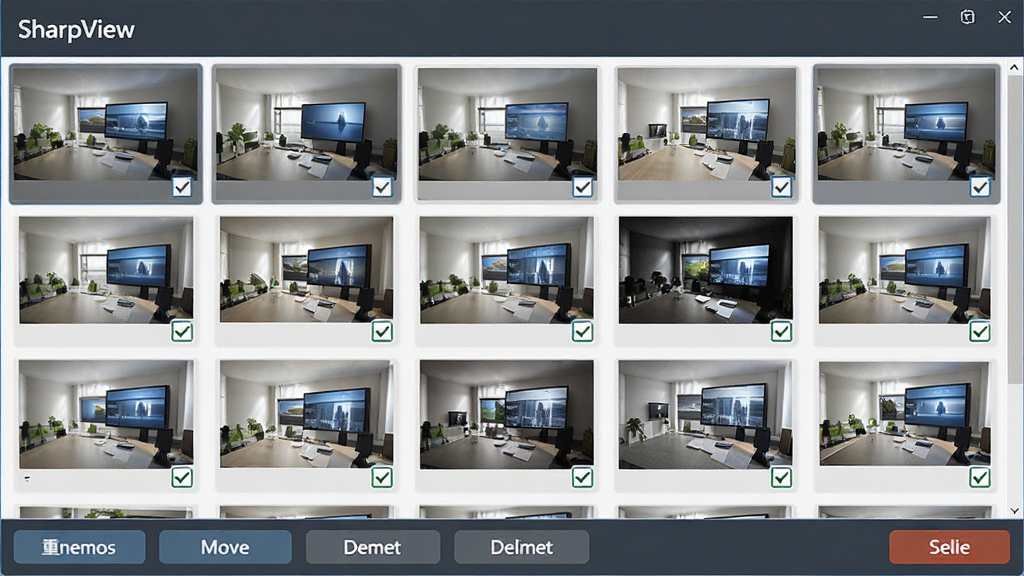
SharpView内置了旋转、裁剪、尺寸调整等基础编辑功能,查看图片时可直接进行简单处理并保存,省去切换多个工具的麻烦。批量管理方面支持多选图片进行重命名、移动、删除等操作,整理相册或素材文件夹时效率更高,适合需要快速归类图片的用户。
软件安装包体积较小,运行时对内存与处理器的占用相对克制,在后台常驻或频繁切换图片时不易拖慢设备整体速度。对于存储空间紧张或使用旧款设备的用户来说,这一特点能够减少使用负担,保持日常操作的流畅感。

| 项目 | 说明 |
| 打开图片 | 启动SharpView后,点击主界面的打开按钮,从文件管理器中选择目标图片或整个文件夹,软件会自动加载并生成缩略图列表,方便逐张翻阅。 |
| 缩放与拖拽 | 查看图片时使用双指捏合或鼠标滚轮进行缩放,拖动画面可移动查看区域,双击画面可快速在原始大小与适应窗口之间切换。 |
| 基础编辑 | 在单张图片查看界面点击编辑按钮,可进行旋转、裁剪、调整尺寸等操作,处理完成后选择保存或另存,原图与修改后的文件可分别保留。 |
| 批量操作 | 在缩略图界面长按或按住Ctrl键多选图片,底部或右键菜单中可选择重命名、移动、删除等批量操作,适合整理大量图片时使用。 |
| 格式支持 | 支持JPEG、PNG、GIF、BMP、WebP等常见格式,打开不同来源图片时无需额外转换,高清预览模式下色彩与细节还原较好。 |
| 系统适配 | 移动端适配主流安卓系统,电脑端支持常见桌面操作系统,安装包体积较小,运行占用相对克制,旧款设备也能保持基本流畅。 |

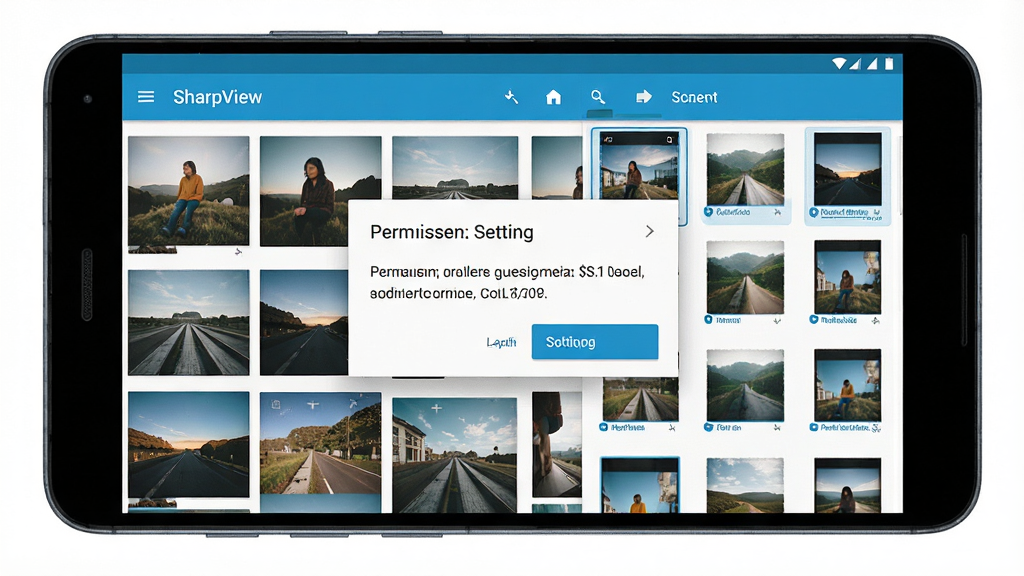
SharpView主要功能为本地图片浏览与基础编辑,不强制要求联网即可使用核心看图功能,安装包通过正规渠道获取时,一般不会出现恶意捆绑或隐私窃取问题。软件请求的存储权限用于读取本地图片,属于正常功能所需。建议用户从可信下载站获取安装包,安装前留意系统安全提示,若出现异常权限请求可拒绝并重新核实来源。日常使用中避免打开来源不明的图片文件,可进一步降低风险。
在手机浏览器中打开下载页面,获取SharpView的APK安装包后,点击通知栏中的下载完成提示进入安装流程。若系统提示“禁止安装未知来源应用”,需先在设置中允许当前浏览器或文件管理器安装应用,再返回继续安装。安装完成后首次启动时,按提示授予存储读取权限,软件即可扫描本地图片。若安装过程中提示解析失败,可检查安装包是否下载完整,重新下载后再试。
打开SharpView进入缩略图浏览界面,长按任意一张图片进入多选模式,或点击界面上的多选按钮,然后勾选需要删除的图片。选中完成后点击底部或右键菜单中的删除选项,确认后即可批量移除。建议删除前仔细核对选中范围,重要图片提前做好备份,避免误操作造成文件丢失。
| 软件名称 | 推荐星级 | 功能优势 |
| Honeyview | ★★★★★ | 极速加载,支持多种格式预览 |
| IrfanView | ★★★★☆ | 经典轻量,插件丰富功能强 |
| XnView MP | ★★★★☆ | 跨平台支持,批量处理便捷 |
| 快看图 | ★★★☆☆ | 国产简洁,无广告启动迅速 |
| ImageGlass | ★★★★☆ | 开源免费,界面现代美观 |
| ACDSee Pro | ★★★★★ | 专业级管理,图像编辑强大 |
| FastStone Image Viewer | ★★★★☆ | 对比清晰,全屏模式实用 |

 Asgard数据管理工具1.1 2026最新版
3.8M
系统安全
Asgard数据管理工具1.1 2026最新版
3.8M
系统安全
 云起LifeSmart(云起智能)1.3.90p18 2026智能家居控制app
204.4M
生活服务
云起LifeSmart(云起智能)1.3.90p18 2026智能家居控制app
204.4M
生活服务
 iSEE图片浏览器1.5.75 2026安卓版看图软件
104.4M
摄影摄像
iSEE图片浏览器1.5.75 2026安卓版看图软件
104.4M
摄影摄像
 rpnow实时语音聊天1.4.0 2026最新版社交软件
41.1M
网络应用
rpnow实时语音聊天1.4.0 2026最新版社交软件
41.1M
网络应用
 链式反应(Chain Reaction)1.16.0 2026最新版 安卓休闲益智
16.3M
休闲益智
链式反应(Chain Reaction)1.16.0 2026最新版 安卓休闲益智
16.3M
休闲益智
 Flash Studio(安卓烧录工具)1.17.0 2026 官方中文版
93.3M
网络应用
Flash Studio(安卓烧录工具)1.17.0 2026 官方中文版
93.3M
网络应用
 hakuX(哈库)1.2.0 安卓最新版
6.7M
网络应用
hakuX(哈库)1.2.0 安卓最新版
6.7M
网络应用
 IP SHANGHAI(上海城市形象资源共享平台)2.1.18 安卓版 城市资讯阅读 2026
63.7M
手机阅读
IP SHANGHAI(上海城市形象资源共享平台)2.1.18 安卓版 城市资讯阅读 2026
63.7M
手机阅读
 ClearPhone清理手机1.2安卓垃圾清理工具
52KB
系统安全
ClearPhone清理手机1.2安卓垃圾清理工具
52KB
系统安全
 tiktok国际版短视频最新版app41.1.1安卓版
495.5M
影音播放
下载
tiktok国际版短视频最新版app41.1.1安卓版
495.5M
影音播放
下载
 91视频免费版软件v6.0.9官方版
75.7M
社交聊天
下载
91视频免费版软件v6.0.9官方版
75.7M
社交聊天
下载
 TikTok抖音国际版app海外2025最新版v41.1.1最新版
495.5M
影音播放
下载
TikTok抖音国际版app海外2025最新版v41.1.1最新版
495.5M
影音播放
下载
 小小影视app官方最新版v5.1.5安卓版
23.8M
影音播放
下载
小小影视app官方最新版v5.1.5安卓版
23.8M
影音播放
下载
 囧次元官方2025最新版v1.5.7.9安卓版
39.3M
影音播放
下载
囧次元官方2025最新版v1.5.7.9安卓版
39.3M
影音播放
下载
 拷贝漫画APP官方版v2.2.9最新版
15.2M
手机阅读
下载
拷贝漫画APP官方版v2.2.9最新版
15.2M
手机阅读
下载
 ACG漫画2025最新版v2.2.1.3.3.4安卓版
12.9M
手机阅读
下载
ACG漫画2025最新版v2.2.1.3.3.4安卓版
12.9M
手机阅读
下载
 123云盘官方下载安装2025最新版v3.1.6官方版
99.0M
网络应用
下载
123云盘官方下载安装2025最新版v3.1.6官方版
99.0M
网络应用
下载
 悟饭游戏厅2025最新破解版4.8.8.8永久版
42.7M
网络应用
下载
悟饭游戏厅2025最新破解版4.8.8.8永久版
42.7M
网络应用
下载
 P站pixiv手机版appv6.148.0安卓版
40.3M
社交聊天
下载
P站pixiv手机版appv6.148.0安卓版
40.3M
社交聊天
下载
 意间ai绘画
v1.0.0 安卓版/5.0
意间ai绘画
v1.0.0 安卓版/5.0

 谷歌相机最新版2025app
9.9.106.773153235.19安卓版/5.0
谷歌相机最新版2025app
9.9.106.773153235.19安卓版/5.0

 天天P图(婚纱照换脸软件app)
7.2.0.4.363免费版/5.0
天天P图(婚纱照换脸软件app)
7.2.0.4.363免费版/5.0
 醒图手机版2024最新版app
v14.3.1官方版/5.0
醒图手机版2024最新版app
v14.3.1官方版/5.0
 Live2DViewerEX中文版
25.6.1301最新版/5.0
Live2DViewerEX中文版
25.6.1301最新版/5.0