
 我的世界国际版先行服最新版2026手游
 炉石传说国服回归版官方版
 罗布乐思国际服中文版
 死神vs火影联机版手游2026最新版
 无限暖暖官方正版手游
 迷你世界安卓版手游
 逃跑吧!少年游戏官方版
 蛋仔派对官方2025最新版游戏
 第五人格官方版
 WPS Office手机版2026最新版
 拼多多2024年新版官方安卓版
 抖音2024免费下载官方版app
 哔哩哔哩HD客户端安卓版
 央视影音app2024最新版
 京东健康APP安卓版
 淘宝新版app2024官方安卓版
 魏州网网络课堂APP官方版
 驾考宝典app手机版

官网:
暂无Yeah同屏是一款专注于移动端与电脑端之间无线投屏与屏幕共享的实用工具,官方定位为轻量、快速、稳定的多设备同屏协作软件。它能够将手机画面实时投射到电脑、电视或平板等大屏设备上,也支持反向将电脑画面同步至手机端,满足会议演示、在线教学、游戏直播、家庭影音分享等多种场景需求。软件采用自研传输协议,在局域网环境下可实现低延迟、高画质的镜像效果,同时兼容安卓与Windows主流系统版本。Yeah同屏界面简洁直观,无需复杂配置即可快速建立连接,并针对不同网络环境提供了画质与流畅度的智能调节选项。对于经常需要跨设备展示内容的用户来说,Yeah同屏提供了一种摆脱线缆束缚的高效方案,尤其适合临时会议、课堂互动以及家庭娱乐等场景使用。
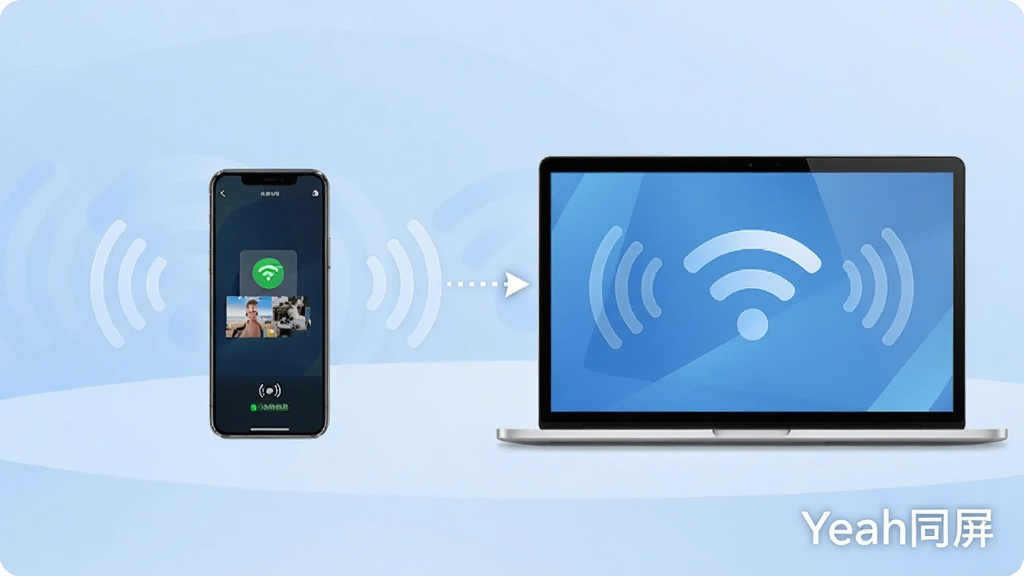
Yeah同屏支持在同一个局域网内将手机屏幕实时镜像到电脑端,无需数据线连接,画面同步延迟控制在毫秒级别。用户只需确保手机与电脑处于同一WiFi网络下,扫描二维码或输入连接码即可快速建立投屏通道。镜像过程中支持横竖屏自动切换,声音同步传输,适合演示PPT、展示手机相册或进行游戏直播等操作。
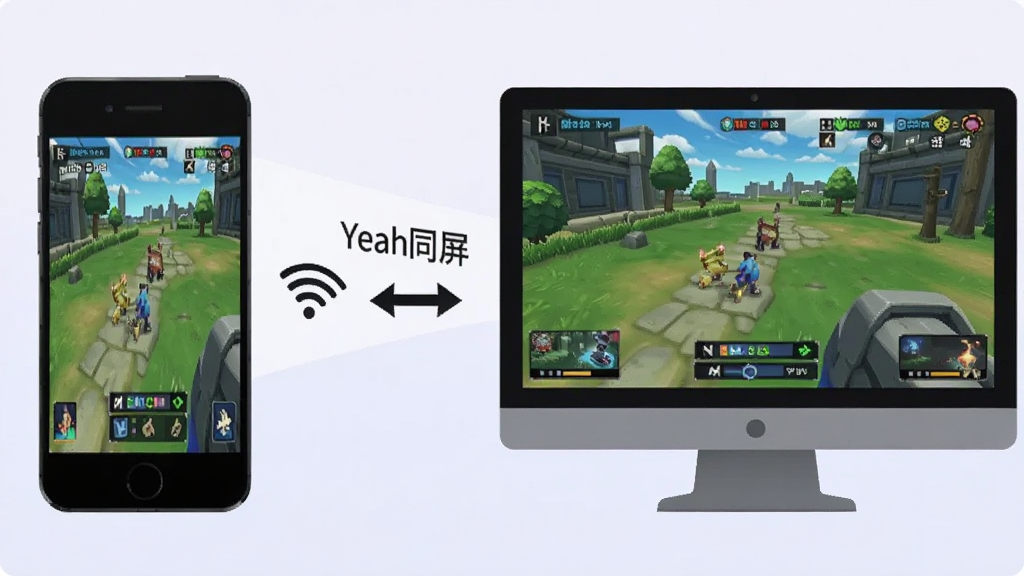
除了单向投屏外,Yeah同屏还提供电脑端反向控制手机的功能,用户可以在电脑上使用鼠标键盘操作手机应用,提升输入效率。同时软件内置文件互传模块,支持在投屏过程中将手机中的图片、视频、文档快速发送至电脑,反之亦然。传输过程采用加密通道,保障文件内容不被第三方截获,适合办公场景下快速共享资料。
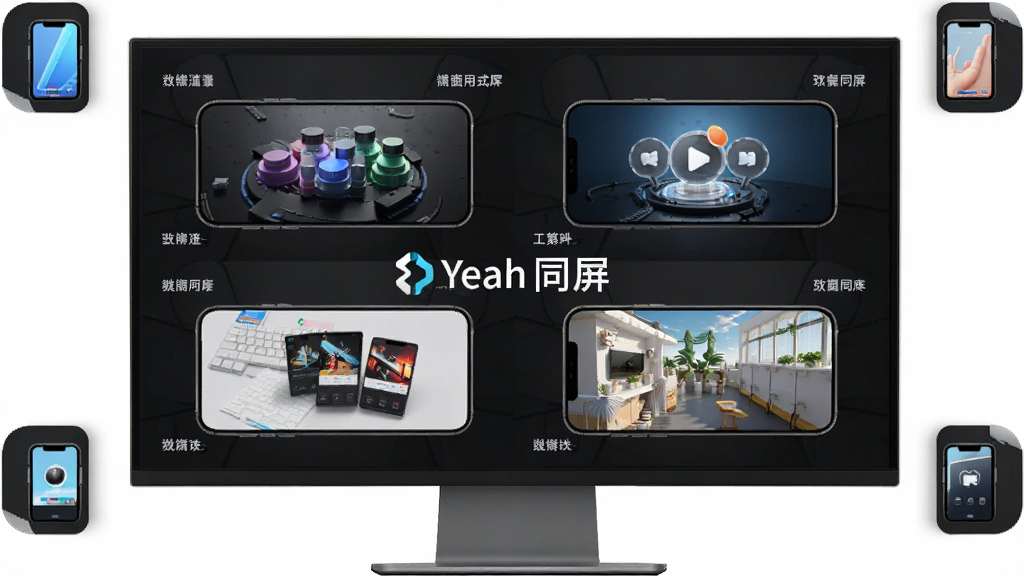
Yeah同屏允许一台电脑同时接收多台手机的投屏请求,最多支持四台设备同时在线,并以分屏或切换方式展示各设备画面。该功能特别适合团队协作场景,例如多人轮流演示方案、对比展示不同设备上的内容,或者家长同时监管多个孩子的学习设备。每台设备的画面可以独立控制音量和画质参数,互不干扰。
软件内置网络自适应算法,能够根据当前WiFi带宽和信号强度自动调整投屏分辨率与帧率。在网络条件良好时优先保证1080P高清画质输出,当网络出现波动时则平滑降低码率以避免卡顿和花屏现象。用户也可以在设置中手动锁定画质模式,分为流畅优先、均衡和高清优先三档,满足不同场景下的使用偏好。
| 操作环节 | 具体步骤 | 注意事项 |
|---|---|---|
| 电脑端安装 | 下载Yeah同屏电脑端安装包,双击运行,按照向导完成安装后启动软件,主界面会显示本机连接码和二维码 | 建议从本站下载正版安装包,安装时关闭杀毒软件误报拦截 |
| 手机端连接 | 确保手机与电脑连接同一WiFi,打开手机端Yeah同屏,扫描电脑屏幕上的二维码或手动输入六位连接码,等待握手成功后即可开始投屏 | 部分路由器开启了AP隔离功能会导致无法发现设备,需在路由器后台关闭该选项 |
| 开始投屏 | 连接成功后点击手机端"开始投屏"按钮,电脑端窗口即显示手机实时画面,可拖动窗口边缘调整显示尺寸 | 首次投屏时手机系统会弹出录屏权限请求,必须点击"允许"否则无法捕获画面 |
| 反向控制 | 在电脑端投屏窗口中点击"控制模式"按钮,即可用鼠标模拟手机触控操作,键盘输入文字会同步到手机输入框 | 反向控制需要手机开启无障碍服务权限,请在系统设置中授权 |
| 文件互传 | 在投屏界面点击"文件"图标,选择手机本地文件或电脑文件,确认后开始传输,传输进度会在双方界面同步显示 | 大文件传输建议保持屏幕常亮,避免手机息屏导致传输中断 |
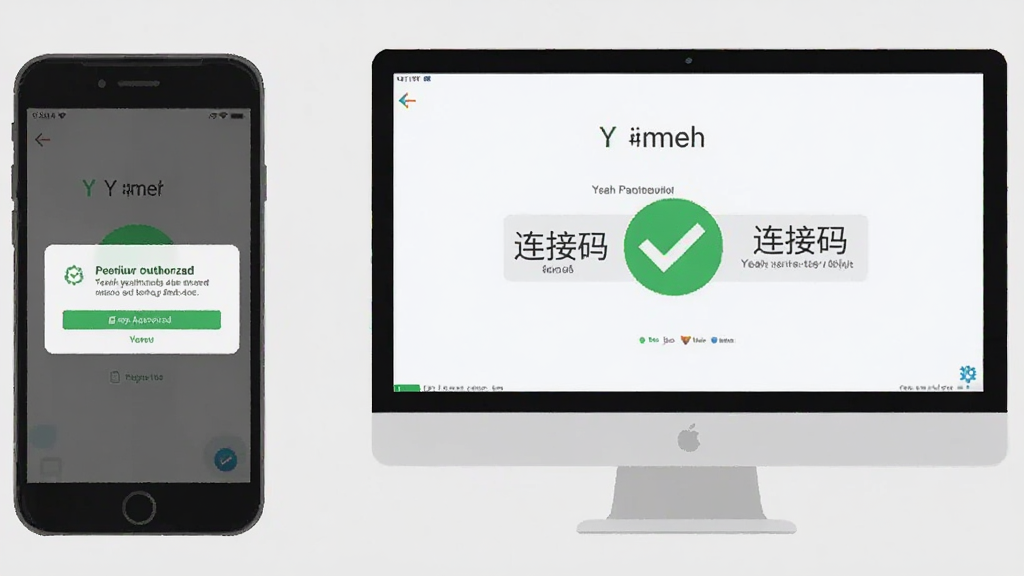
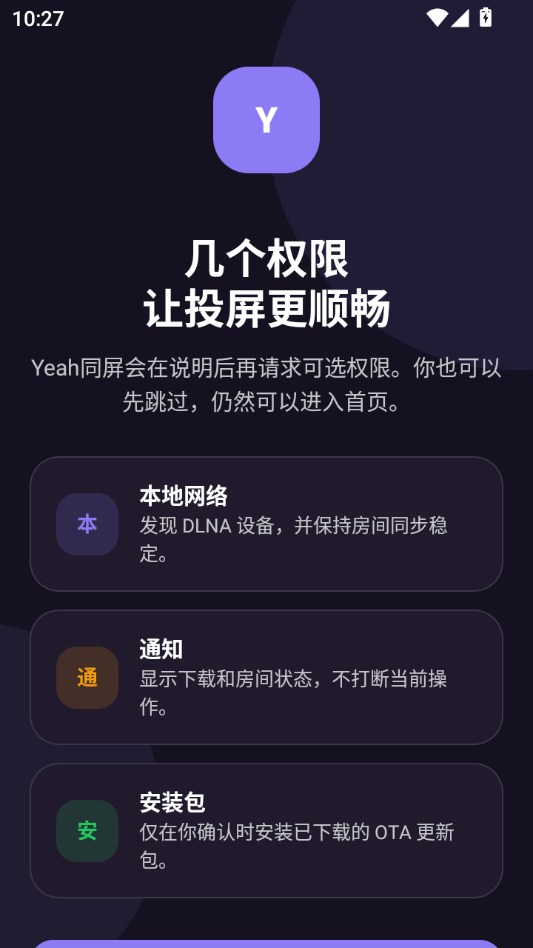
Yeah同屏的投屏连接过程完全在局域网内完成,画面数据不经过外网服务器中转,理论上不存在云端泄露风险。软件安装包本身不包含恶意代码和广告插件,但建议用户从本站或官方渠道下载,避免第三方下载站捆绑安装其他程序。首次使用时系统会请求录屏权限和无障碍权限,这些是投屏功能正常运行的必需授权,用户可在系统设置中随时查看权限调用记录。总体而言,在可信网络环境下使用Yeah同屏是安全的,但在公共WiFi环境中投屏时需注意周围人员是否能看到你的屏幕内容。
连接电脑的操作并不复杂,核心前提是手机和电脑连入同一个路由器。先在电脑上安装并打开Yeah同屏电脑端,界面中央会显示一个二维码和一串六位数字连接码。然后打开手机端Yeah同屏,点击首页的"扫码连接"按钮扫描电脑屏幕上的二维码,或者点击"手动连接"输入那六位数字。等待两三秒后电脑端弹出确认提示,点击接受即可建立投屏通道。如果扫描二维码后手机提示"未发现设备",请检查手机WiFi是否与电脑在同一网段,并确认电脑防火墙没有拦截Yeah同屏的本地端口通信。
投屏卡顿通常与网络环境有关。首先确认手机和电脑连接的是5GHz WiFi频段而非2.4GHz,5GHz频段干扰少、带宽高,对投屏稳定性提升明显。其次在Yeah同屏设置中将画质模式从"高清优先"调整为"均衡"或"流畅优先",降低传输码率可有效缓解卡顿。如果电脑端同时运行着下载任务或在线视频,建议暂停这些占用带宽的程序。另外检查路由器是否开启了QoS限速功能,将Yeah同屏的设备设置为高优先级可改善传输质量。手机端后台应用过多也会影响编码性能,投屏前清理一下后台进程会有帮助。
 HomeTweaks桌面美化(安卓图标主题定制工具)3.8.261030-2027安卓图标主题定制工具
2.2M
网络应用
 EarLoop耳机循环播放1.1.0安卓版2026循环听书神器
89.8M
影音播放
 Gold Leaf金叶3.8.2 2026安卓桌面美化
76.6M
网络应用
 Yew Harness(安卓)1.8.0 安卓版
2.6M
系统安全
 AzukiReader1.00.12-mod.3.1 手机阅读
32.0M
手机阅读
 DAC Web Player网页播放器1.1 2026安卓网页播放工具
15.6M
影音播放
 金叶子(Gold Leaf)3.8.2 2026图标美化
76.6M
网络应用
 轻投1.0.0 2026安卓无线投屏助手
9.9M
网络应用
 ScreenAgent屏幕助手3.0.4 2026安卓远程控制版
54.2M
系统安全
 tiktok国际版短视频最新版app41.1.1安卓版
495.5M
影音播放
下载
 91视频免费版软件v6.0.9官方版
75.7M
社交聊天
下载
 TikTok抖音国际版app海外2025最新版v41.1.1最新版
495.5M
影音播放
下载
 小小影视app官方最新版v5.1.5安卓版
23.8M
影音播放
下载
 囧次元官方2025最新版v1.5.7.9安卓版
39.3M
影音播放
下载
 拷贝漫画APP官方版v2.2.9最新版
15.2M
手机阅读
下载
 ACG漫画2025最新版v2.2.1.3.3.4安卓版
12.9M
手机阅读
下载
 123云盘官方下载安装2025最新版v3.1.6官方版
99.0M
网络应用
下载
 悟饭游戏厅2025最新破解版4.8.8.8永久版
42.7M
网络应用
下载
 P站pixiv手机版appv6.148.0安卓版
40.3M
社交聊天
下载
123云盘官方下载安装2025最新版
v3.1.6官方版/5.0
 悟饭游戏厅2025最新破解版
4.8.8.8永久版/5.0
 地铁跑酷横屏软件
v1.0.11 安卓版/5.0

 taqtaq官方版(TapTap正版游戏)
v2.84.6-rel#100100安卓版/5.0
 vmos pro2024永久会员破解版
v2.9.9手机版/5.0