
 我的世界国际版先行服最新版2026手游
 炉石传说国服回归版官方版
 罗布乐思国际服中文版
 死神vs火影联机版手游2026最新版
 无限暖暖官方正版手游
 迷你世界安卓版手游
 逃跑吧!少年游戏官方版
 蛋仔派对官方2025最新版游戏
 第五人格官方版
 WPS Office手机版2026最新版
 拼多多2024年新版官方安卓版
 抖音2024免费下载官方版app
 哔哩哔哩HD客户端安卓版
 央视影音app2024最新版
 京东健康APP安卓版
 淘宝新版app2024官方安卓版
 魏州网网络课堂APP官方版
 驾考宝典app手机版

官网:
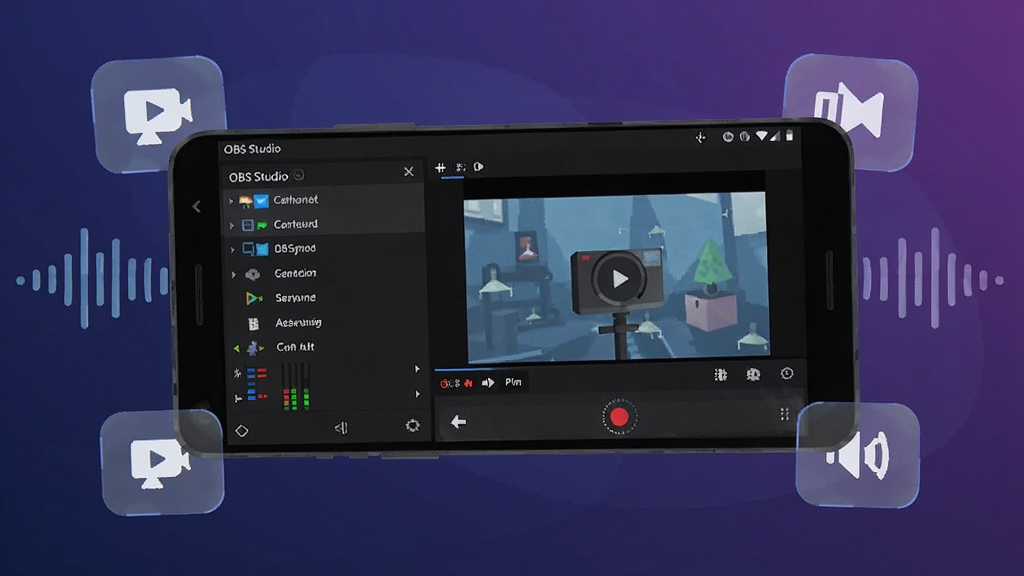
暂无OBS Studio (Android) 是知名开源直播录制软件 OBS Studio 面向安卓平台推出的移动端版本,延续了桌面端免费、开源、无广告的核心基因,把专业级录屏与推流能力装进了手机。它支持屏幕画面捕捉、摄像头画面叠加、麦克风与系统声音混录,还能直接向主流直播平台推流,适合手游主播、教程录制者以及需要临时做移动端直播的用户。与电脑版相比,安卓版在界面布局上做了触屏适配,功能入口更集中,虽然部分高级插件尚未完全移植,但日常录屏、画中画合成、简单场景切换等需求都能满足。本次提供的是 0.2.6 版本安装包,安装前请确认手机系统版本与存储空间,并留意授予录屏与麦克风权限,避免出现黑屏或无声问题。
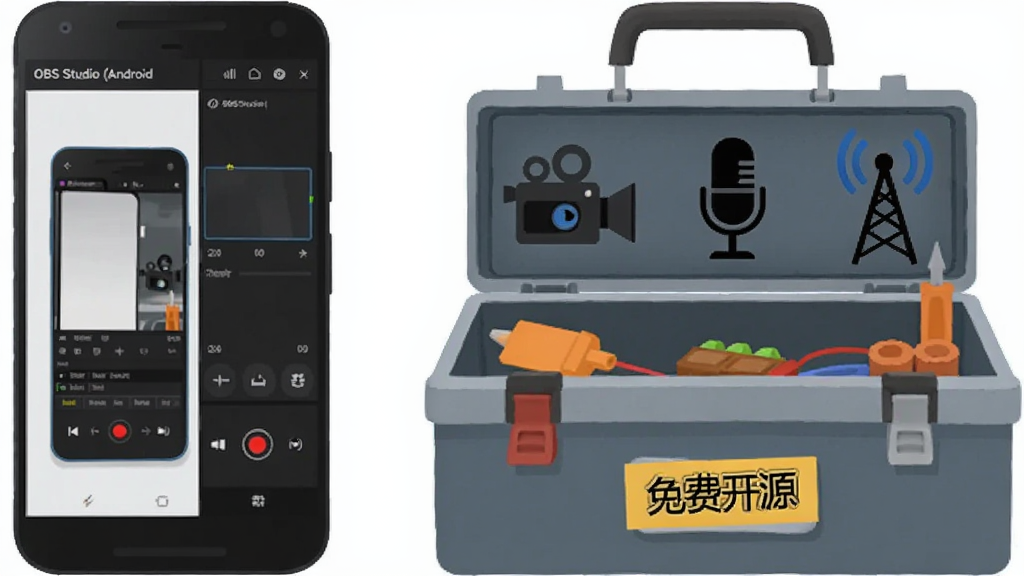
OBS Studio (Android) 遵循开源协议发布,安装包内不含任何广告插件与捆绑软件,所有录制、推流功能均可免费使用,不存在试用期或功能阉割,对预算有限的个人主播和学生群体非常友好。
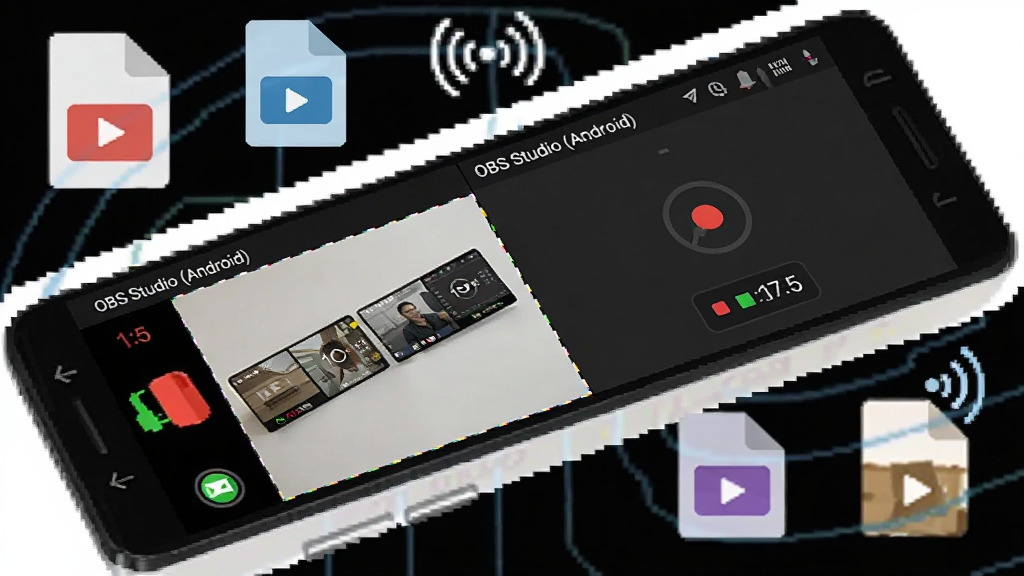
可以在同一场景中叠加屏幕捕获、前置或后置摄像头、图片、文字等多个来源,并自由调整每个来源的位置、大小与层级,实现画中画讲解、游戏画面加人脸摄像头等常见直播布局,移动端操作以拖拽和双指缩放为主,上手门槛不高。
既能把合成后的画面录制为本地视频文件保存到手机存储,也能填写推流地址与串流密钥直接向直播平台发起推流,录制与推流可同时进行,方便主播在直播结束后回看内容或剪辑精彩片段。
内置音频混音器,可分别调节麦克风输入与系统内部声音的音量,支持静音、增益调整与监听,录制游戏解说或教程旁白时能有效平衡人声与背景音,减少后期二次处理的麻烦。
支持创建多个场景并保存不同画面组合,直播过程中可一键切换开场画面、游戏画面、结束画面,移动端以底部场景栏形式呈现,点击即可过渡,适合需要流程化直播的用户。
| 功能模块 | 操作入口 | 说明 |
| 添加画面来源 | 场景编辑区 → 加号按钮 | 可选择屏幕捕获、摄像头、图片、文字等来源类型 |
| 开始录制 | 主界面底部红色圆点 | 录制文件默认保存在手机 Movies 或 OBS 文件夹 |
| 直播推流 | 设置 → 直播 → 填写地址与密钥 | 需提前从直播平台获取 RTMP 推流信息 |
| 音频调节 | 混音器面板 → 拖动滑块 | 可分别控制麦克风与系统声音音量 |
| 场景切换 | 底部场景栏点击切换 | 切换时有短暂过渡,建议提前测试 |
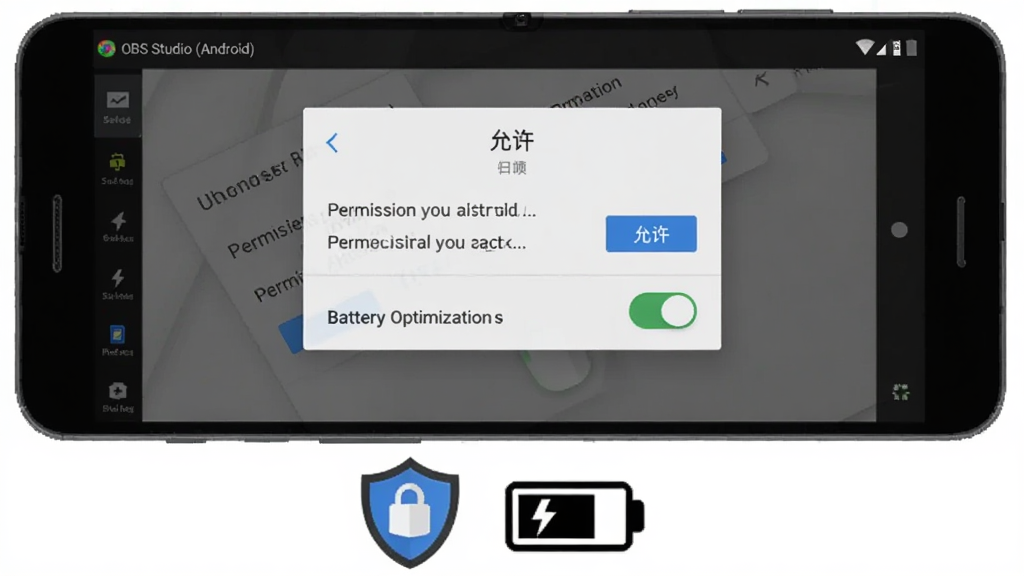
该软件为开源项目发布,安装包不含广告与恶意插件,从正规下载站获取并核对文件大小后安装是安全的。安装时系统可能提示未知来源应用,这是安卓侧载软件的常规提醒,授予录屏与麦克风权限仅用于实现录制与推流功能,不会上传私人内容,介意的话可在使用后到系统设置中关闭相关权限。
打开软件后先在场景中添加“屏幕捕获”来源,按提示授予录屏权限,预览窗口出现手机画面即表示捕获成功;接着在混音器中确认麦克风音量,点击底部红色圆点开始录制,再次点击停止,视频文件会保存在手机存储的 OBS 或 Movies 目录中,可在软件内直接查看文件路径。
进入设置中的直播选项,填入直播平台提供的 RTMP 推流地址与串流密钥,保存后返回主界面点击开始推流即可。推流前建议先测试网络上行速度,分辨率与码率不要设置过高,移动网络下容易出现断流,WiFi 环境相对稳定,推流过程中尽量保持软件在前台运行。
 SStudioTV0.9.14 电视直播
11.9M
影音播放
 Dioxamine安卓客户端0.0.6 安卓2026最新版
6.6M
系统安全
 CSV表格编辑器(CSV Editor)1.0.0 2026安卓手机CSV编辑工具
15.6M
网络应用
 SignalStar1.0.0 信号清理工具
1.6M
系统安全
 迪乐(DiTune)2.0.14 2026安卓音乐播放器
7.3M
影音播放
 星仓(StarVault)1.0.1 私密文件保险箱
81KB
系统安全
 Relay Display无线投屏0.1.0 2026安卓镜像助手
30.8M
网络应用
 GeminiMan健康伴侣(GeminiMan Wellness Companion)1.0.1.10.phone.beta 2026健康管理助手
47.6M
生活服务
 DSH Mobile(大生移动)3.2.7安卓最新版
34.5M
系统安全
 tiktok国际版短视频最新版app41.1.1安卓版
495.5M
影音播放
下载
 91视频免费版软件v6.0.9官方版
75.7M
社交聊天
下载
 TikTok抖音国际版app海外2025最新版v41.1.1最新版
495.5M
影音播放
下载
 小小影视app官方最新版v5.1.5安卓版
23.8M
影音播放
下载
 囧次元官方2025最新版v1.5.7.9安卓版
39.3M
影音播放
下载
 拷贝漫画APP官方版v2.2.9最新版
15.2M
手机阅读
下载
 ACG漫画2025最新版v2.2.1.3.3.4安卓版
12.9M
手机阅读
下载
 123云盘官方下载安装2025最新版v3.1.6官方版
99.0M
网络应用
下载
 悟饭游戏厅2025最新破解版4.8.8.8永久版
42.7M
网络应用
下载
 P站pixiv手机版appv6.148.0安卓版
40.3M
社交聊天
下载
tiktok国际版短视频最新版app
41.1.1安卓版/5.0
 TikTok抖音国际版app海外2025最新版
v41.1.1最新版/5.0
小小影视app官方最新版
v5.1.5安卓版/5.0
囧次元官方2025最新版
v1.5.7.9安卓版/5.0
 喵影视TVapp官方版
v3.4.0最新版/5.0