
 我的世界国际版先行服最新版2026手游
 炉石传说国服回归版官方版
 罗布乐思国际服中文版
 死神vs火影联机版手游2026最新版
 无限暖暖官方正版手游
 迷你世界安卓版手游
 逃跑吧!少年游戏官方版
 蛋仔派对官方2025最新版游戏
 第五人格官方版
 WPS Office手机版2026最新版
 拼多多2024年新版官方安卓版
 抖音2024免费下载官方版app
 哔哩哔哩HD客户端安卓版
 央视影音app2024最新版
 京东健康APP安卓版
 淘宝新版app2024官方安卓版
 魏州网网络课堂APP官方版
 驾考宝典app手机版

官网:
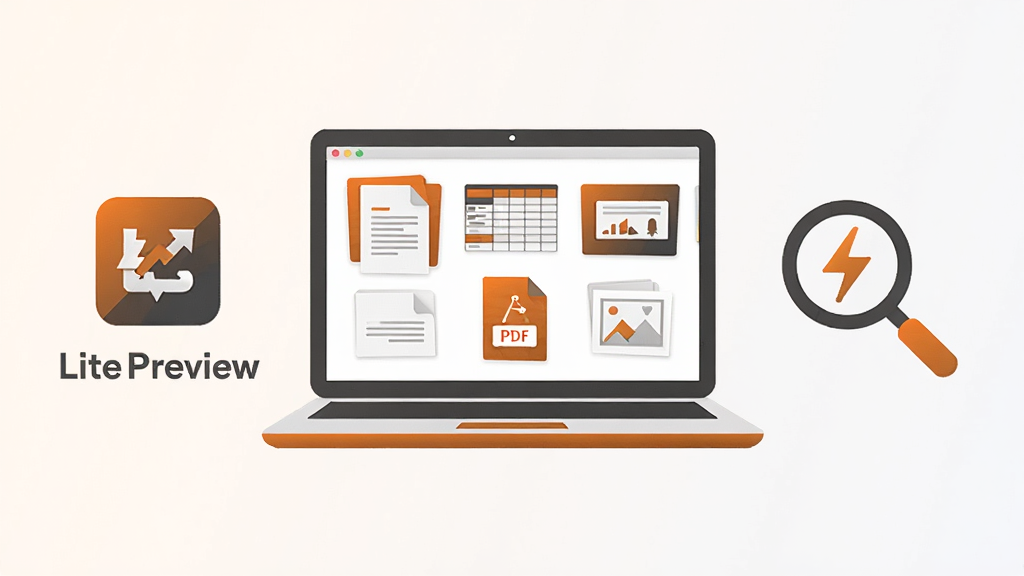
暂无LitePreview 是一款轻量级文档快速预览工具,主打“打开即看、无需装全家桶”的使用体验。它针对日常办公中最常见的文档、表格、演示、PDF 以及图片类文件做了精简解析,安装包体积极小,启动几乎没有等待感,在配置不高的老电脑或手机上也能顺畅运行。与动辄几百兆的办公套件不同,LitePreview 把精力集中在一件事上让你在最短时间内看清文件内容,而不是被复杂的编辑功能区拖慢节奏。无论是接收同事发来的合同草稿、浏览网上下载的说明书,还是临时核对一份报表数据,它都能做到点开即显示,界面干净、操作直白,非常适合只想“看一眼”的普通用户。
LitePreview 在解析引擎上做了大幅精简,安装包小巧,占用内存低。用户点击文件后几乎瞬间呈现内容,不需要先加载整套办公组件。对于旧款笔记本、入门级平板来说,这种轻量化设计能明显减少卡顿,让“临时看一眼文件”这件事变得毫不费力。

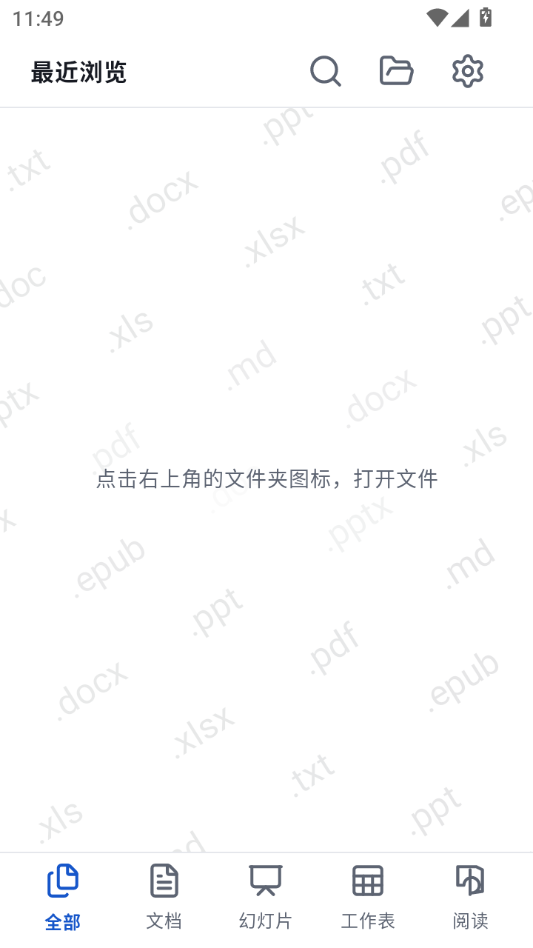
常见办公文档、电子表格、幻灯片、PDF 文档以及主流图片格式,都能在 LitePreview 的同一个窗口中打开浏览。用户不用再为不同后缀去安装不同软件,也不必在多个窗口之间来回切换,格式识别基本做到自动完成,省心省事。
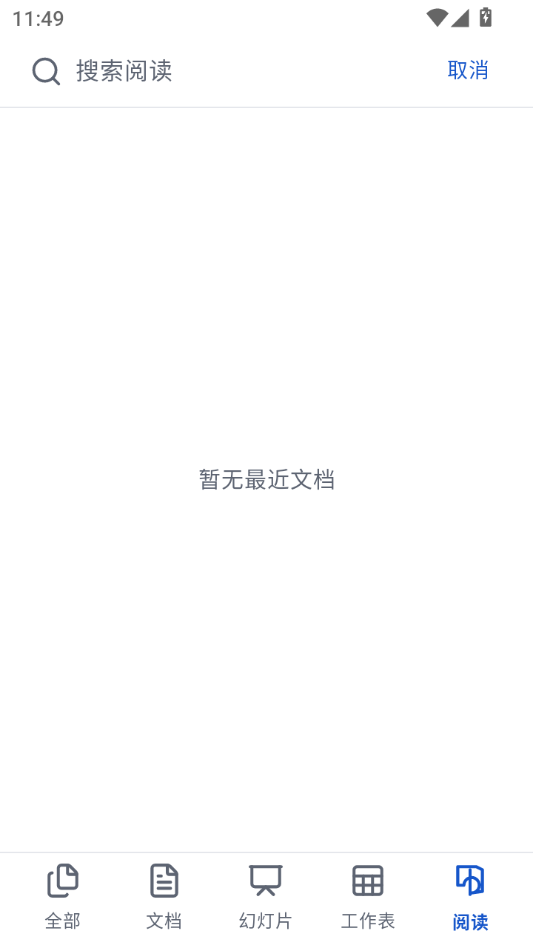
软件默认以阅读为中心,隐藏了编辑类按钮,只保留翻页、缩放、页面定位等必要控件。这样既降低了误触修改的风险,也让屏幕空间更多留给内容本身,长时间阅读文档眼睛更放松。
以浏览为主的使用逻辑决定了 LitePreview 默认采用只读方式打开文件,不会在用户不知情的情况下改动画稿内容或插入格式标记。对于需要发给他人核对、或是作为资料存档的文档来说,这种“看一眼不改动”的特性让人更放心。
| 使用场景 | 操作方法 | 亮点说明 |
| 快速打开文件 | 文件管理器长按或右键选择“用 LitePreview 打开” | 无需先启动软件再查找文件 |
| 格式识别 | 直接拖入窗口或点击“打开”按钮选择 | 常见文档、表格、PDF、图片自动匹配 |
| 阅读缩放 | 双指捏合或使用缩放按钮 | 小屏设备阅读长文档更舒适 |
| 页面定位 | 底下进度条拖动或输入页码 | 上百页资料也能快速跳转 |
| 文件分享 | 浏览界面调出分享按钮 | 边看边转发,节省来回切换时间 |
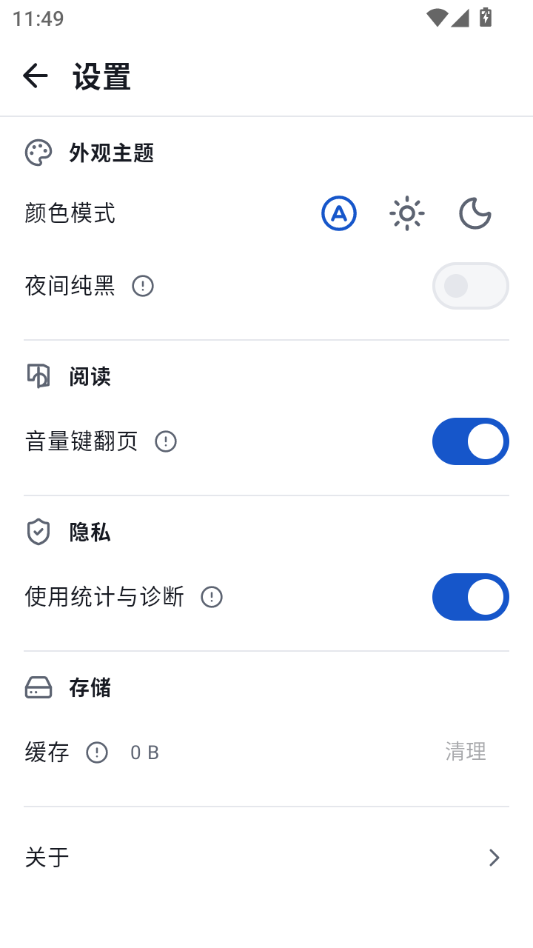
| 深色阅读 | 在设置中切换主题 | 夜间查看文档减少刺眼 |
第一次装好 LitePreview,建议先记牢这几件事,能帮你绕开大部分新手常见的小麻烦。
移动端优先从正规应用市场或官方渠道获取安装包,切勿随意开启“未知来源”直接安装来源不明的 APK,避免混入捆绑程序。
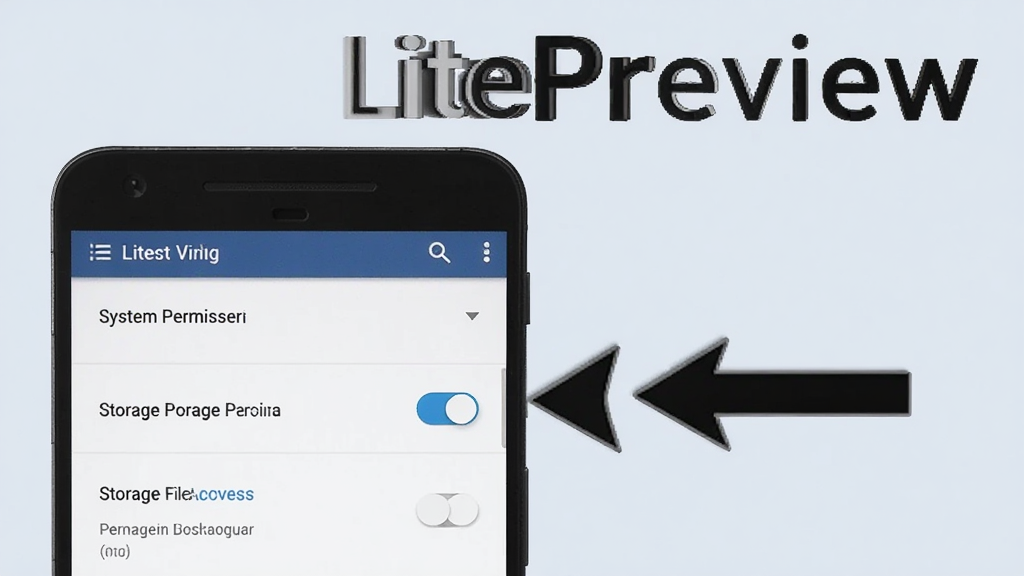
安装时若系统提示需要“存储/文件访问”权限,这是读取本地文档所必需,建议只授予必要权限,通讯录、短信等无关权限可以直接拒绝。
电脑端安装前请先确认系统位数与安装包匹配,装完后再把常用文档格式设为默认打开方式,双击文件就能直接预览。
如果软件启动后打不开某类文件,多半是缺少对应的解析组件,可以在站内搜索“办公文档解析组件”或“PDF 渲染依赖”补齐。
文件存放在外置存储卡的用户,注意在设置里把扫描路径添加进去,否则列表里可能看不到文件。
打开超大体积的扫描版 PDF 时,若出现短暂白屏属于正常加载过程,可先切换到简易渲染模式,或减少同时打开的文件数量。
遇到闪退,先清理后台再重新打开;若反复出现,检查安装包是否完整,必要时卸载后重装,而不是反复覆盖安装。
安卓手机注意把 LitePreview 加入电池优化白名单,避免浏览长文档时被系统冻结导致卡顿。
不要把重要文件长期放在系统缓存目录里预览,系统清理时容易连原文件一起误删。
电脑端若出现界面字体模糊,可在兼容性设置里调整高 DPI 缩放,通常能恢复正常显示。
不要在同一账号多设备频繁登录同一份敏感文档,涉及隐私的文件建议先用只读方式查看再决定是否外发。
软件更新后若发现原有文件关联失效,重新在设置里绑定“默认打开方式”即可,不必重装。
从用途上看,LitePreview 属于本地阅读类工具,打开文件时以只读方式呈现内容,正常情况下不会主动上传你的文档。判断是否安全的关键在于安装来源:通过正规应用市场或官网渠道下载的安装包风险较低;若从陌生网页拿到可以安装包,建议先核对文件名和签名,安装后再检查它申请的权限是否合理。只要不授予与功能无关的通讯录、短信类权限,日常预览文件是相对稳妥的。
先确认文件本身是否完整,可以换一个已知正常的文档测试。如果是某一类格式打不开,通常是缺少解析组件,到站内搜索对应格式的“解析组件”补齐即可。手机上还要检查应用是否有存储权限,没有权限时软件读不到文件;电脑端则要确认文件没有被其他程序占用。最后一步可以尝试卸载后重新安装最新安装包,多数“打不开”“白屏”问题都能通过重装解决。
在手机自带的应用市场搜索软件名直接安装最省事。若使用安装包,先在设置里确认允许安装未知来源应用,再点击 APK 完成安装。安装过程中提示需要文件访问权限时点允许,装完后建议把软件固定到桌面,方便下次直接从文件管理器调用。安装完成后先打开一份普通文档测试,确认能正常显示再批量使用。
 FOXO (智能音箱助手)1.0 安卓版 2026 智能家居控制
277KB
系统安全
 AdGuard Mini(广告拦截器)3.1.0 2026安卓去广告
109.9M
系统安全
 轻取2.1.1 安卓视频下载工具 2026
14.4M
网络应用
 Ai Max1.2.0 智能创作助手
57.8M
网络应用
 ZWO天文社区2.8.2 天文摄影交流
68.7M
社交聊天
 白秋洁2.0.5 生活服务助手
79.5M
生活服务
 黑仔猫(Heizaimao)1.7.1-beta.1 2026安卓内测版
5.7M
系统安全
 APK宝库2.8.0 安卓应用库 2026版
2.6M
网络应用
 ElainaChat Mod (智能聊天助手)2.2.0 2026 AI对话版
10.2M
社交聊天
 tiktok国际版短视频最新版app41.1.1安卓版
495.5M
影音播放
下载
 91视频免费版软件v6.0.9官方版
75.7M
社交聊天
下载
 TikTok抖音国际版app海外2025最新版v41.1.1最新版
495.5M
影音播放
下载
 小小影视app官方最新版v5.1.5安卓版
23.8M
影音播放
下载
 囧次元官方2025最新版v1.5.7.9安卓版
39.3M
影音播放
下载
 拷贝漫画APP官方版v2.2.9最新版
15.2M
手机阅读
下载
 ACG漫画2025最新版v2.2.1.3.3.4安卓版
12.9M
手机阅读
下载
 123云盘官方下载安装2025最新版v3.1.6官方版
99.0M
网络应用
下载
 悟饭游戏厅2025最新破解版4.8.8.8永久版
42.7M
网络应用
下载
 P站pixiv手机版appv6.148.0安卓版
40.3M
社交聊天
下载
123云盘官方下载安装2025最新版
v3.1.6官方版/5.0
 悟饭游戏厅2025最新破解版
4.8.8.8永久版/5.0
 地铁跑酷横屏软件
v1.0.11 安卓版/5.0

 taqtaq官方版(TapTap正版游戏)
v2.84.6-rel#100100安卓版/5.0
 vmos pro2024永久会员破解版
v2.9.9手机版/5.0