
最近不少朋友问我瞬净豆包怎么用效果最好,作为一个天天跟图片打交道的重度用户,我前后折腾了快两个月,踩了不少坑才摸透门道。今天就把我的真实使用经验全盘托出,不整虚的,全是实打实的操作细节。瞬净豆包这玩意儿说白了就是一个集去水印、图片编辑、抠图于一体的全能工具,但很多人刚上手就觉得“不就那么回事嘛”,其实完全是没找对方法。用对了,效率能翻几倍,用错了,跟普通软件没啥区别。
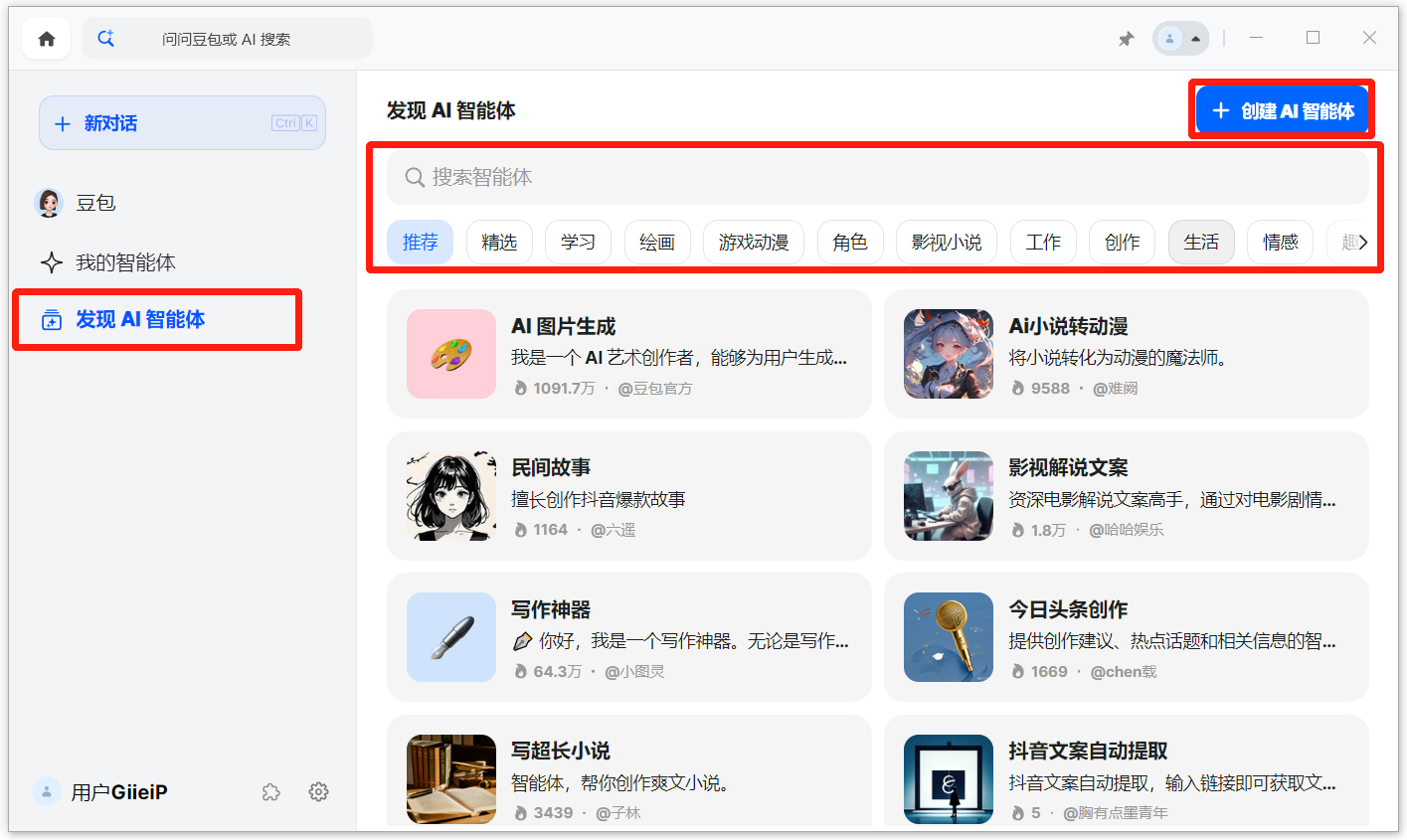
先别急着点那些花里胡哨的功能,我建议你静下心把基础逻辑理一遍。瞬净豆包最值钱的地方其实是它的AI识别算法,特别是去水印这块,做得相当聪明。但为啥有人用了说“去不干净”?说白了就是操作习惯没改过来。下面我直接上干货,从最核心的去水印功能开始拆解。
瞬净豆包功能效果排行榜
为了让你一目了然,我把瞬净豆包最常用的几个功能做了个对比表,红色加粗的是我自己反复测试后觉得最值得优先学的。
| 功能名称 | 操作要点 | 效果评级 | 注意事项 |
|---|---|---|---|
| AI去水印 | 框选水印区域,点击“智能修复” | 避免框选过大,否则背景纹理可能模糊 | |
| 批量去水印 | 导入多张图片,一键应用相同选区 | 适合水印位置固定的人,比如自媒体博主 | |
| 图片高清修复 | 勾选“增强画质”模式,等待几秒 | 老照片修复效果很惊艳,但原图不能太糊 | |
| 智能抠图 | 自动识别主体,手动微调边缘 | 复杂背景需要手动修补,头发丝抠得不错 |
看完表格你应该发现了,最高分两项都是跟画质和去水印挂钩的。为啥?因为瞬净豆包最拿手的就是图像处理底层,别的功能只能说够用,但去水印是真能跟收费软件掰手腕。下面我从大家最关心的一个问题切入,详细说说怎么操作。
瞬净豆包去水印怎么操作?实测三步搞定
很多人拿瞬净豆包去水印,上来就瞎框选一顿点,结果越修越脏。听我的,照着下面三步走,基本一次到位。第一步:打开图片后,先用鼠标把水印区域拉一个矩形框,尽量严丝合缝;第二步:点击右侧“智能去水印”按钮,这时候AI会自动分析周围像素;第三步:如果残留边缘,用“微调画笔”把没去干净的地方再轻轻涂一下。整个过程不超过十秒,比我之前用Photoshop快多了。而且瞬净豆包的去水印算法会保留原图的纹理和光线,不会出现那种“糊了一块”的尴尬情况。我拿一张带街道广告牌的实拍图试过,去完之后的背景跟原图几乎看不出区别,这点必须给个赞。

豆包怎么用?新手最容易忽略的三个设置
标题里虽然问的是“瞬净豆包怎么用效果最好”,但很多新手连基础设置都没搞明白。我整理出三个最容易忽略的细节,弄懂之后效率直接起飞。第一,输出格式:默认是JPG,但如果你做设计需要透明背景,记得选PNG,在保存弹窗里切换一下就行。第二,快捷键:Ctrl+Z撤回、Ctrl+加号放大,这些小手势能省不少鼠标移动时间。第三,历史记录:软件默认保存最近10步操作,你可以在设置里改成30步,万一修坏了能回退更多。别小看这三条,我刚开始用的时候就是因为不知道改PNG,抠完图边缘白边气得冒烟,后来才发现是格式问题。
瞬净豆包在电脑上怎么用?Win和Mac全兼容
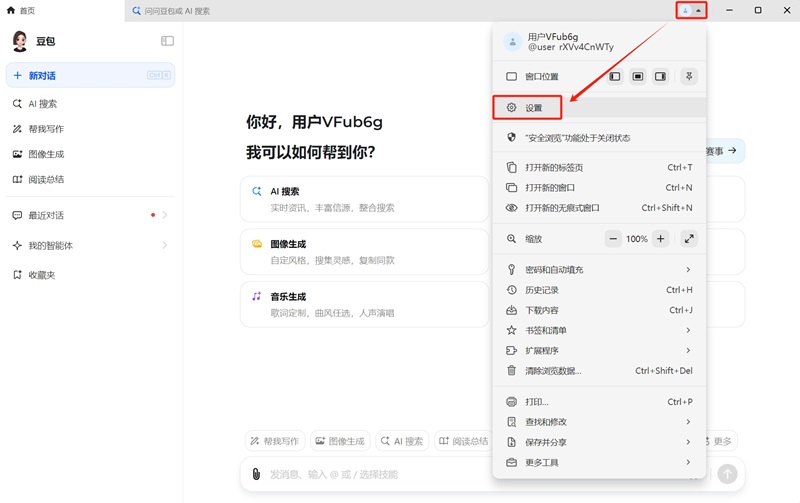
很多人问瞬净豆包在电脑上怎么使用,其实官方提供了Windows和macOS两种客户端,下载安装后直接双击就能打开。不过有个小坑:老版本Win7需要先装一个补丁,否则可能闪退。我自己用的Win10,运行非常流畅。如果你不想装客户端,也可以直接用网页版,百度搜“瞬净豆包在线版”就能找到,功能跟桌面版一样,就是处理大文件时加载慢一点。建议优先用客户端,毕竟本地运算,隐私也安全。另外,电脑上用的话,配合鼠标滚轮缩放,体验比手机好太多了。
瞬净豆包会员值不值得开?真实使用心得
聊到效果最好,就绕不开会员问题。瞬净豆包有免费版和会员版,免费版每天限制处理20张图片,去水印最高支持1080P。如果你是轻度用户,平时就修几张朋友圈照片,免费版完全够用。但像我这样天天给文章配图的自媒体人,20张根本不够,所以我开了月度会员。会员最爽的是无限次数的AI高清修复和去水印,而且支持4K分辨率。我算过一笔账,一个月十几块钱,比请人修图便宜十倍。唯一想吐槽的是会员自动续费有点隐蔽,建议你开通后立马去设置里关掉自动续费,免得下个月忘了扣钱。不过话说回来,如果你只偶尔用一次,别急着买,先把免费额度榨干再说。
瞬净豆包常见问题与避坑指南
最后聊几个我踩过的坑,帮大家省点时间。第一个:去水印时不要移动图片,如果手抖导致选区偏移,先点击“重置选区”再重新框,千万别直接在偏移的选区上重复操作,那样会让AI算法混乱。第二个:图片太大时先裁剪,比如你拍了一张5000像素的照片,直接丢进去去水印,处理时间会很长,建议先把不需要的部分裁掉,只留下水印区域周围一小块,速度能快三倍。第三个:多张图片水印位置一样的话,用批量处理功能,把第一张的选区保存成模板,后面的一键应用就行,这个功能藏得比较深,在菜单栏“工具” -> “批量处理”里。另外,如果你遇到软件突然卡死,别慌,去任务管理器强制结束进程,重新打开基本就好了,这种小bug偶尔出现,不影响大局。
好了,以上就是我折腾瞬净豆包两个月的全部心得。其实说到底,工具好不好用,七分靠方法,三分靠工具。瞬净豆包本身能力不差,只要你按照我说的这几个方向去试,效果肯定超出预期。如果你还有别的问题,欢迎在评论区留言,我看到就会回复。觉得有用的话,别忘了分享给身边需要的小伙伴。

 喜欢
喜欢 顶
顶 难过
难过 囧
囧 围观
围观 无聊
无聊 瞬净豆包怎么用
 盘影vox专版官方
 炮弹人冲冲冲最