
2026年谷歌地图的街景导航功能又升级了,我身边不少朋友都在问“新版的街景到底怎么用”。其实操作比想象中简单,不管你是想提前看看目的地长啥样,还是走路怕迷路,都能用街景导航帮你“亲眼”走一遍。下面我就把最近自己实测的经验全盘托出,跟着步骤走,保证你两分钟就学会。
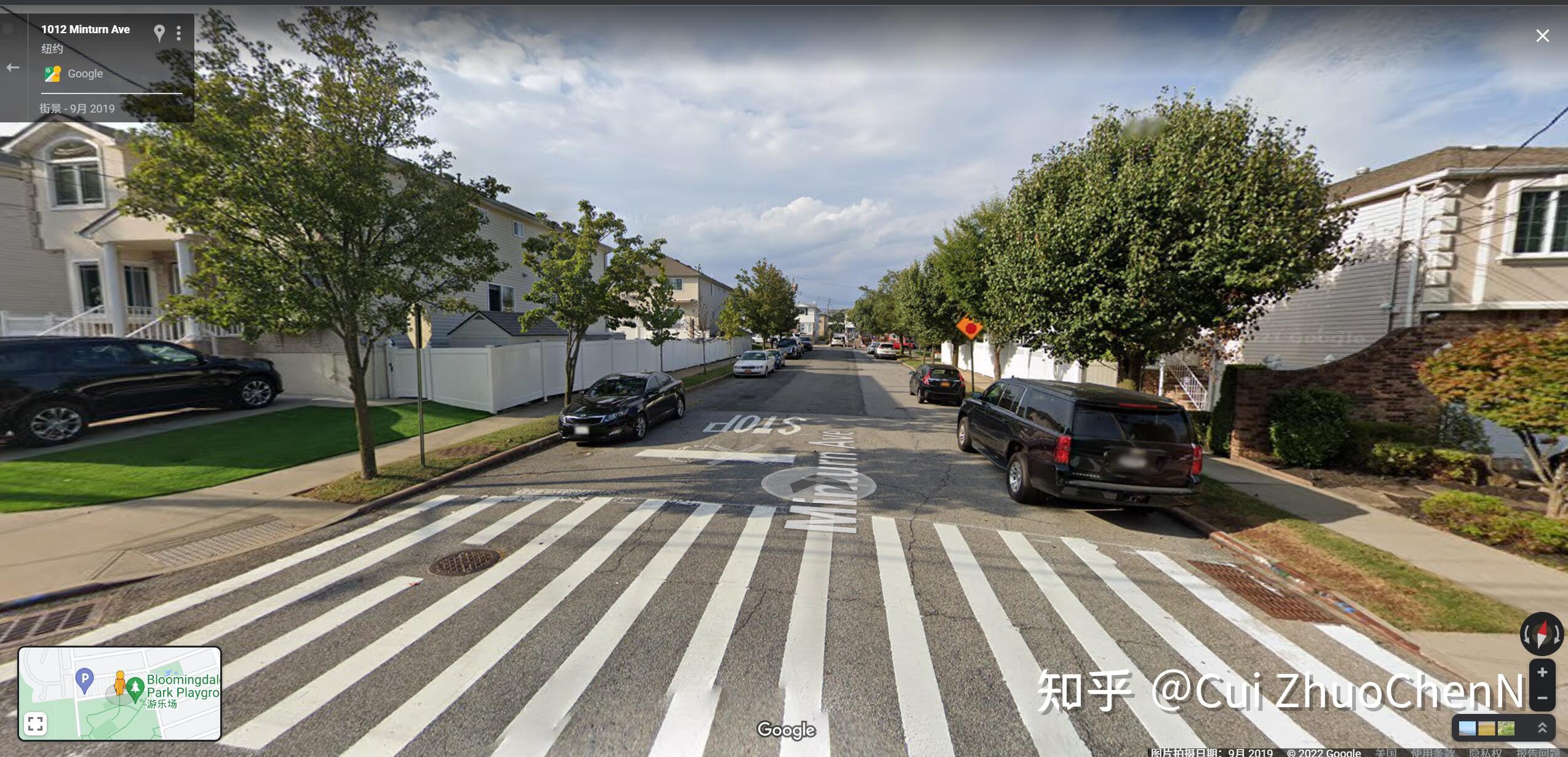
看看新版街景导航都有哪些核心功能
说实话,刚更新完我还以为跟以前差不多,结果发现多了好几个实用点。比如实时街景导航时,画面能自动跟随你的前进方向旋转,不用手动划屏。下面这个表格把最常用的三个场景和操作列出来,你一看就懂。
| 使用场景 | 操作步骤 |
|---|---|
| 步行街景导航 | 1. 打开谷歌地图Google Maps,输入目的地 → 2. 点击“路线”选择步行图标 → 3. 在路线详情页下方点击“街景”图标(小人头)→ 4. 地图上出现蓝色路线和街景点,点击任意位置即可进入实景导航。 |
| 驾车模拟探路 | 1. 搜索地点后长按地图上任意位置 → 2. 弹出“标记”后点击“街景” → 3. 屏幕底部出现时间轴,拖动可看过去几年的街景 → 4. 双指缩放可模拟开车视角。 |
| 公交/地铁站周围环境 | 1. 搜索公交站或地铁站 → 2. 点击站点名称 → 3. 在详情页选择“街景预览” → 4. 自动跳转到站口实景,方便找到出口。 |
我用这招提前看了好几个陌生城市的地铁口,再也没出错过出口。
谷歌地图怎么用?街景与导航结合才是王道
很多朋友用谷歌地图Google Maps只查路线,其实街景导航才是“杀手锏”。比如你去一个从没去过的小区,光看平面图根本不知道哪栋楼是哪个门,用街景导航提前“走”一遍,下楼就能找到单元。具体操作很简单:先按常规规划路线,然后点击路线左下角的“实时视角”按钮这个按钮在2026新版里变成了一个摄像头小图标。点完后手机摄像头会打开,同时地图上叠加了箭头和路名,你举着手机转一圈就能看到周边店铺名字,超级方便。不过要注意,这个功能需要网络流畅,而且室外光线太暗的话识别会变慢,建议白天用。
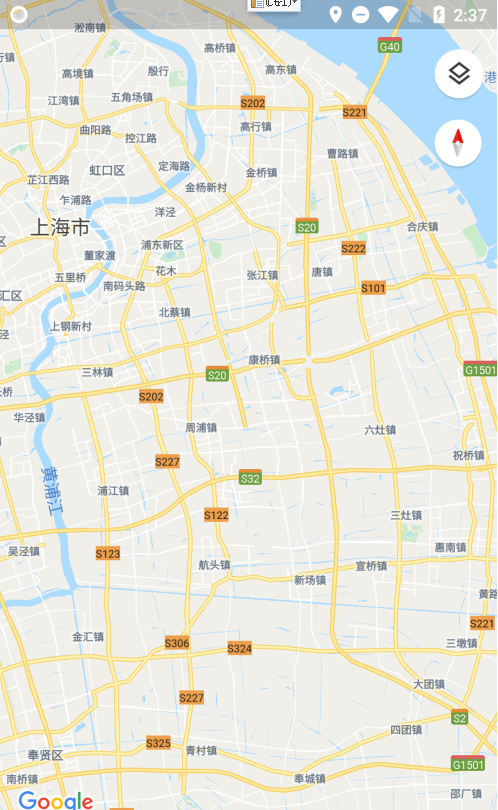
如何启动街景模式?两种方法一学就会
第一种方法大家都熟:在地图上找到蓝色的小人图标(谷歌地图的街景入口),把它拖到你想要的位置,地图就会自动变成街景画面。但2026新版里藏了一个更快的方法直接双击地图上的任意道路,如果那条路有街景覆盖,画面会瞬间切换。我不小心双击了小区门口的小巷子,看到邻居家的猫蹲在墙头,直接笑出声。另外,在搜索框里输入“街景”两个字,也能调出周围最近的全景照片。如果你发现某些地方街景是灰色的,说明当地还没更新,可以等后续版本。
实时导航技巧:边走边看街景不迷路
我实测最常用的是步行时开着Google Maps的“增强现实导航”,也就是AR导航。2026版把AR导航和街景合并了:你设置好路线,点击“开始”后,屏幕上方会出现一个小窗口,里面显示的是街景实拍图,下方则是传统地图。这样你既能看到前方路口的实景,又不会错过转弯提示。特别适合手机信号不好的地方,因为街景缓存过一次后,即使短暂断网也能继续显示。我上次去郊区爬山,进山后信号时有时无,但那条路之前缓存的街景帮了大忙。需要注意:手机要在设置里打开“允许后台数据和存储权限”,否则街景缓存会失败。
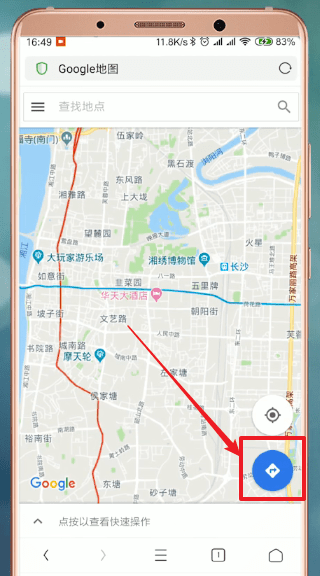
常见问题与解决:为什么我的街景用不了?
第一个问题:点街景后一直转圈加载不出来。多半是网络问题,可以试试切换到WiFi或者重启数据连接。如果还是不行,去应用管理里清一下谷歌地图的缓存设置→应用→Google Maps→存储→清除缓存。我试过清完瞬间就好了。第二个问题:街景画面模糊。2026版默认会降低画质来省流量,你可以手动在设置里把“街景画质”调到“高”,但要注意一个月流量少的慎开。第三个问题:街景小人不见了。有些地区因为隐私政策,街景入口被隐藏了,但你可以直接长按地图上的一个点,弹出的菜单里选“查看附近街景”,也能进去。还有个朋友说他的手机不支持AR导航,那是因为缺了Google Play Services for AR,去商店更新一下就好了。
对了,再嗦一句:用谷歌地图Google Maps街景导航时别光顾着看手机,注意脚下安全。我上次看街景太投入,差点撞上电线杆。掌握这些技巧,不管是日常通勤还是出去旅游,你都能像本地人一样溜达了。

 喜欢
喜欢 顶
顶 难过
难过 囧
囧 围观
围观 无聊
无聊 小兵三选一怎么
 谷歌地图街景导
 福蒂亚斯传奇最
 AI学习助手哪个