
大家好,我是你们的老朋友。今天聊聊解压箭头这个软件,2026年新手该怎么玩?说实话,我当初第一次接触解压箭头也是懵的,图标是个小箭头,跟别的解压软件长得不一样,双击半天不知道点哪。后来踩了不少坑,才摸清楚门道。这篇解压箭头怎么玩的新手指南,全是自己亲测的干货,没有套路,你照着做就行。
解压箭头常用操作速查表
新手最头疼的就是不知道点哪。下面这个表是我自己整理的常用操作,一看就懂。
| 操作 | 步骤 | 备注 |
|---|---|---|
| 解压文件 | 右键点击压缩包 → 选择“解压箭头” → 选“解压到当前文件夹” | 也可以直接双击压缩包,在解压箭头界面点“解压”按钮 |
| 压缩文件 | 选中文件/文件夹 → 右键 → 添加到压缩包 → 选格式(默认zip) | 支持zip、rar、7z等常见格式 |
| 退出登录 | 点击右上角头像 → 选择“退出登录” | 如果你的解压箭头绑定了账号,这样就能退出 |
| 设置右键菜单 | 主菜单 → 设置 → 右键菜单 → 勾选需要的选项 | 没勾选的话,右键就不会显示解压箭头的选项 |
| 快捷键 | 默认Ctrl+Shift+Z解压,Ctrl+Shift+X压缩 | 可以在设置里自定义 |
解压箭头怎么退出登录?
很多小伙伴问我,解压箭头怎么退出登录?我一开始也找了半天,以为在设置里。其实很简单:打开解压箭头主界面,右上角有个小人头像(有时候是默认灰色),点击一下,弹出下拉菜单,里面就有“退出登录”四个字。注意,如果你没有登录过,那就不用退。还有一个情况是,你在网页端登录了,但软件里还没同步,照样可以点退出,后头再登录也方便。
另外,有些版本在“账户”选项卡里也有退出按钮,路径是:菜单 → 账户 → 退出登录。记住退出登录之后,你的个人云服务会断开,但本地解压功能不受影响,该用照样用。
解压快捷键Ctrl加什么?
又一个超高频问题:解压快捷键ctrl加什么?默认情况下,解压箭头的快捷键是Ctrl+Shift+Z(解压选中的文件)和Ctrl+Shift+X(压缩选中的文件)。你可以在设置里查看和修改:打开主界面 → 右上角齿轮 → 快捷键设置。我习惯把解压改成Ctrl+E,因为C和E离得近,按起来顺手。改完之后记得点“保存”,不然下次打开又恢复默认了。
对了,如果你是第一次用,建议先试试默认的Ctrl+Shift+Z,选中一个压缩包,按下快捷键,瞬间解压完成,非常爽。老手也可以把常用操作绑定到单个字母上,比如Ctrl+D解压到指定文件夹,效率翻倍。
解压箭头安装与右键设置
第一次装解压箭头,有两点容易忽略。第一,安装时有个“添加到右键菜单”的勾选框,默认是打勾的,但有些人手快取消了,结果安装完发现右键没有解压箭头的选项。解决方法是:重新运行安装程序,选“修复”或者“修改”,把那项勾上。第二,装好之后,在解压箭头设置里,右键菜单还可以自定义,比如我只保留“解压到当前文件夹”和“解压到指定位置”,删掉不需要的选项,右键菜单就清爽多了。
还有一个坑:Win11系统默认右键菜单要点击“显示更多选项”才能看到解压箭头。如果想直接显示,可以在设置里开启“兼容旧版右键菜单”,这样右键直接就能看到所有选项。

解压箭头怎么用?实战经验分享
很多人下了解压箭头之后,双击压缩包,弹出的界面跟WinRAR不一样,一下子懵了。其实解压箭头的界面设计更简洁:左侧是文件列表,右侧是预览窗口(可以看图片、文本)。你只需要选中要解压的文件,点击蓝色“解压”按钮,选择目标文件夹,完事。注意,如果你解压的是带密码的压缩包,软件会自动弹出输入框,输入正确密码才能继续。
另外,解压箭头支持批量解压:按住Ctrl选中多个压缩包,右键选择“解压箭头”→“解压到单独文件夹”,每个压缩包会各自生成一个文件夹,不会乱。这个功能对整理大量下载资源非常实用。
2026年版本还新增了“智能解压”模式:当你拖拽一个压缩包到软件窗口时,它会自动识别压缩包内的结构,如果只有一层文件就直接解压到当前目录,如果有多层文件夹就保留原结构。这个功能我挺喜欢,省去手动选择的麻烦。
常见问题:解压后图标异常怎么办?
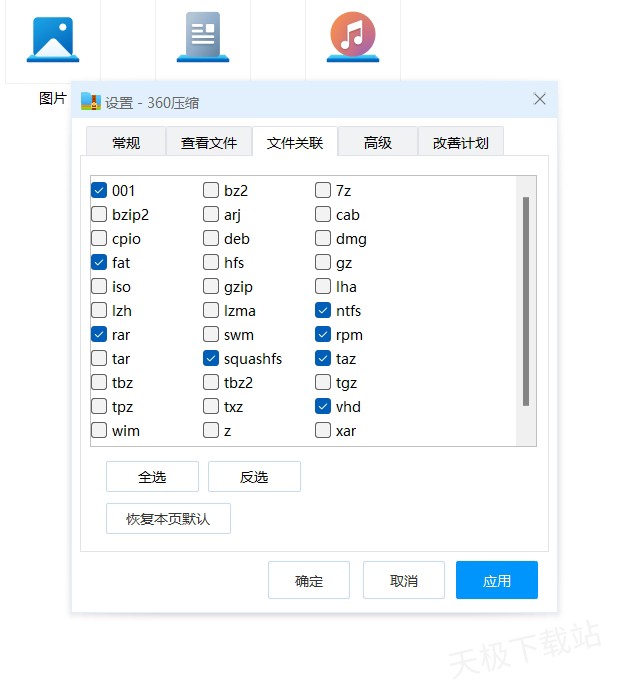
有朋友问,用解压箭头解压之后,文件图标变成白板或者箭头样子。原因一般是关联文件类型被改了。解决方法:在解压箭头设置里找到“文件关联”,把常见的.zip、.rar、.7z都重新勾选一遍,点“应用”。如果还不行,用管理员身份运行一下解压箭头,再设置一次。最后重启电脑,图标就恢复了。
总结给新手的话
玩解压箭头其实不难,记住三个要点:右键菜单要开、快捷键要记住、退出登录在头像里。其他功能随着使用慢慢就熟了。2026年的版本比之前稳定很多,至少我没遇到闪退。希望这篇解压箭头怎么玩的指南能帮到你,如果有其他问题,欢迎问我,我会继续分享实测经验。

 喜欢
喜欢 顶
顶 难过
难过 囧
囧 围观
围观 无聊
无聊 武林盛典是什么