
手机里存了不少PDF、图片、word文档,想换个格式却总找不到顺手的工具?别急,我最近把市面上主流的手机文档转换神器挨个试了一遍,挑出了几款真正免费又好用的。今天这篇就跟大家聊聊我的实测感受,不吹不黑,真心分享,希望能帮你少走弯路。
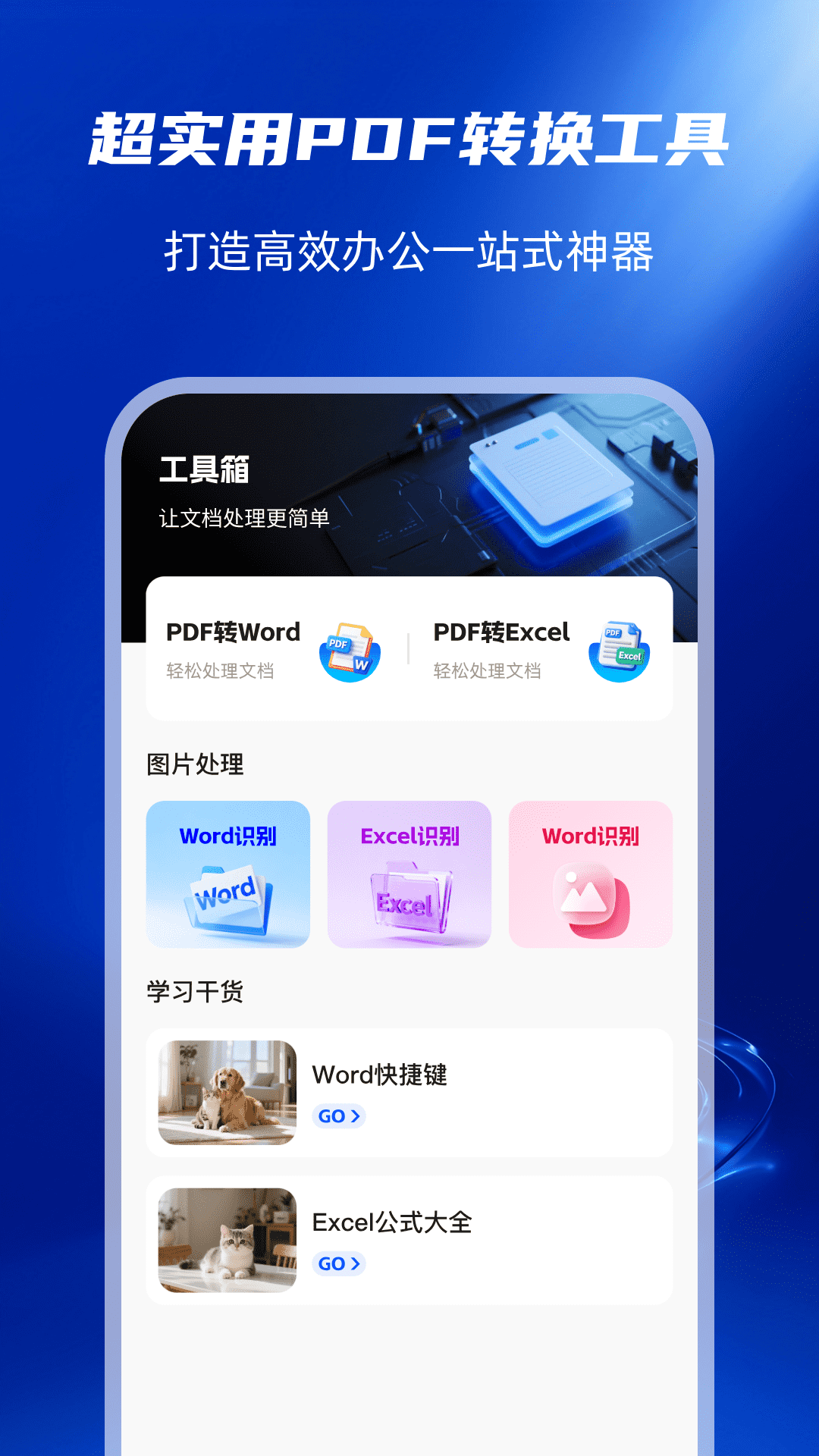
最新手机文档转换神器免费推荐排行榜
先说说我试下来觉得最靠谱的几款,免费版就能满足日常大部分需求,按推荐程度排了个序,大家参考:
| 软件名称 | 主要功能 | 免费程度 | 推荐理由 |
|---|---|---|---|
| 迅捷PDF转换器 | PDF转Word、Excel、图片,扫描件识别,文档合并 | 每天免费转换5页,基础功能全免费 | 识别率高,操作简单,支持批量 |
| WPS Office | 文档编辑、PDF转换、图片转文字、格式互转 | 基础转换功能免费,无限制 | 集成办公,文档处理一条龙,稳定 |
| 全能PDF转换器 | PDF转其他格式,文字提取,图片转换 | 免费试用,部分格式需看广告解锁 | 转换速度快,支持多种源文件 |
| 掌上转换器 | 文档格式互转,压缩合并,OCR识别 | 每日免费次数较多,够用 | 界面简洁,无广告,适合新手 |
这几款都是我在应用商店下载的,没花一分钱。如果你只是偶尔转换几个文件,完全够了。要是天天高强度用,再考虑付费版。记住,手机文档转换神器不光看功能,还要看稳定性,我遇到过有的转换完排版全乱,简直崩溃。下面详细说说我踩过的坑和正确用法。
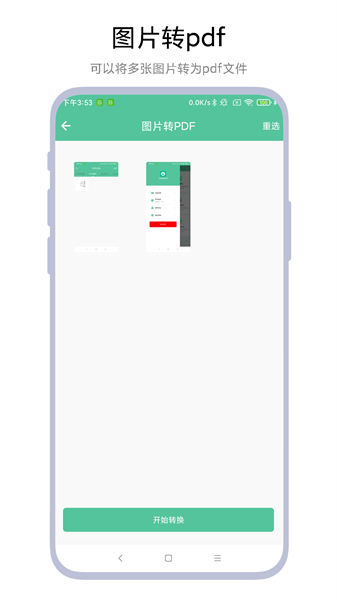
手机文档转换神器怎么用以迅捷PDF转换器为例
很多朋友下载了软件却不知道怎么操作,其实超简单。我拿迅捷PDF转换器示范一下:打开App后首页就是“PDF转Word”按钮,点击选择手机里的PDF文件,选好输出格式(默认Word),点击开始转换。第一次用时它提示需要授权存储权限,放心给就行。转换大概10秒,完事后直接可以预览效果。这里要注意:如果PDF是扫描件(图片式),得用“扫描件识别转Word”选项,普通转换会变成乱码或图片。我一开始不知道,结果转出来是一堆截图,白忙活。所以手机文档转换神器选对模式很重要。
另外,WPS的转换藏在“应用”菜单里,找到“PDF转Word”或“图片转文字”,上传文件后等几秒就搞定。它免费版没有次数限制,但偶尔会弹出广告,关掉就行。对了,转换前最好WiFi环境下操作,大文件用流量太费。
手机文档转换神器免费版够用吗?有没有隐藏收费?
这个问题我问过好多人,也自己测试了。目前的结论是:免费手机文档转换神器基础功能完全够用,但会有一些限制。比如迅捷每天免费5次,WPS无限制但稍微慢点,全能看广告解锁。没有强制付费才能用的,大家不用担心。不过要注意“试用到期”的陷阱有的软件说是免费,结果用了几天突然提示试用结束需付费,那就要小心了。我推荐的这几款都是长期免费模式,没套路。
另外,转换大文件(超过20MB)时免费版可能会提示失败,这时可以压缩一下图片分辨率再转。亲测有效。如果你有大量高频转换需求,可以考虑开个会员,一个月十几块,能省很多时间。但作为普通用户,免费版真的足够了。
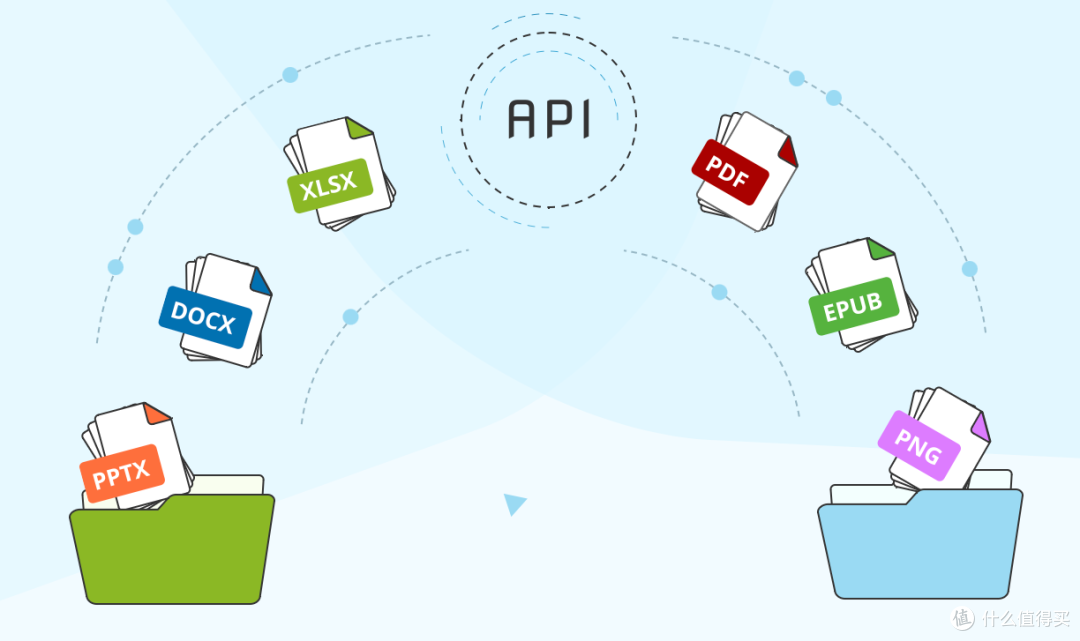
手机文档转换神器安全吗?文件会不会泄露?
安全是很多人的顾虑,毕竟文档里可能有合同、身份证、论文等隐私内容。我咨询过做开发的朋友,也仔细看了几款软件的权限和隐私政策。靠谱的手机文档转换神器通常采用本地转换、不上传服务器的方式,比如WPS和迅捷都支持离线处理,文件不会云同步。但有些小厂软件会要求联网并且上传文件,那就危险了。建议大家下载前看应用权限,如果一款转换工具需要读取通讯录或位置,立马卸载。我个人目前只用WPS和迅捷,因为都是大厂,保证本地处理。另外,转换完毕后记得从最近文件中删除,或者开启安全模式。
还有个小技巧:如果特别担心,可以把文档先加密压缩再转换,虽然麻烦但更安全。总之别贪图便宜去安装不知名小软件,得不偿失。
手机文档转换神器怎么安装?安卓和苹果有区别吗?
安装很简单,安卓用户去应用商店搜索“迅捷PDF转换器”或“WPS Office”直接下载,苹果用户去App Store下载。注意别下到山寨版,认准官方图标。安装后首次打开会提示允许存储和相机(拍照识别),按需同意即可。苹果和安卓版本功能基本一样,但苹果上有些App的免费限制更严格,比如全能PDF转换器在iOS上每天只能转换1次,所以苹果用户我建议直接用WPS,免费无限制。还有一点:手机文档转换神器更新挺频繁,最好开启自动更新,修复bug和新功能。
最后分享几个我自己总结的实用技巧:第一,转换图片里的文字,用“图片转Word”功能,拍一张清晰的文档图,一键变可编辑文字,准确率能有90%以上。第二,批量转换时不要一个个点,用WPS的批量处理功能,选好多文件统一操作。第三,如果遇到转换后格式错乱,试试把源文件先另存为纯文本再转。希望这些经验能帮到大家,如果你也有好用的手机文档转换神器推荐,欢迎留言告诉我,我也去试试!

 喜欢
喜欢 顶
顶 难过
难过 囧
囧 围观
围观 无聊
无聊 最新手机文档转
 披萨塔决斗攻略
 Tennis Manager