
PicGo AI图床最近在圈子里挺火,很多写博客、做设计的朋友都在问我怎么用。其实说白了这个工具就是把本地图片上传到云端图床,然后自动生成外链,省得你手动一张张传。PicGo本身是个开源图床客户端,后来整合了AI功能比如智能压缩、自动备份,用起来更省心。不管你用七牛、阿里云还是GitHub,它都能接。下面我就从零开始,把PicGo AI图床的安装和配置流程一步步讲清楚,中间肯定有我自己实操跳过的一些坑,你看完就能上手。
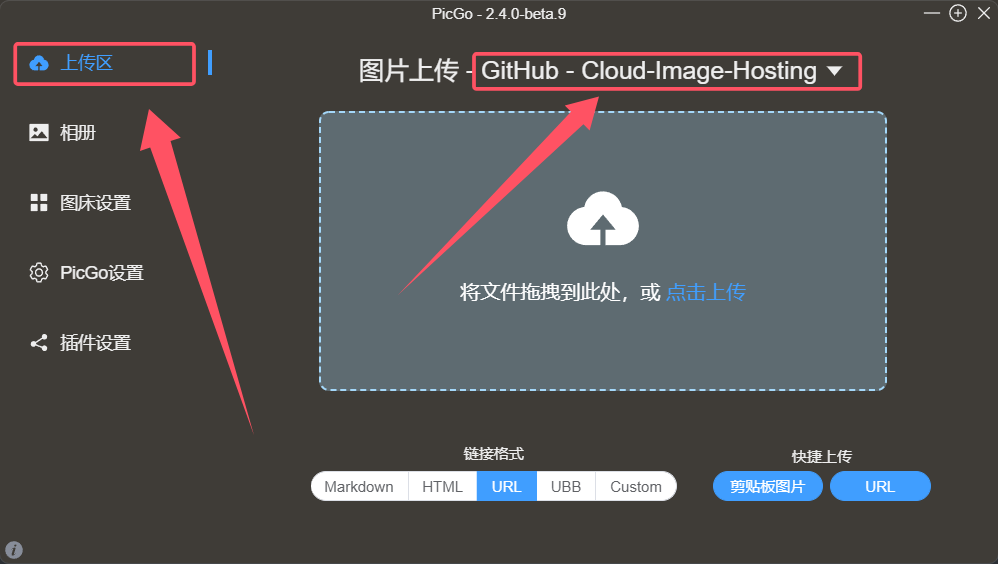
先说说安装前的准备。你需要一个图床账号,比如我用的七牛云(免费额度够用),或者你也可以选腾讯云COS、又拍云。准备好AccessKey和SecretKey这些密钥。然后下载PicGo AI图床客户端,官方支持Windows、macOS和Linux。我这边用Windows演示,下载下来是个exe文件,双击安装,一路下一步就行。注意安装路径别带中文,不然可能报错。装完后点开软件,界面很简洁,左边是上传区,右边是配置区。
| 步骤 | 操作内容 | 注意点 |
|---|---|---|
| 1. 下载安装 | 官网下载对应系统版本,安装后启动 | 路径不要有中文,关闭杀软防止拦截 |
| 2. 配置图床 | 点击“图床设置”,选择你用的云存储 | 填入Bucket、域名、AccessKey等 |
| 3. 开启AI功能 | 在“插件设置”里安装AI插件 | 需要联网下载,部分插件要授权 |
| 4. 上传测试 | 拖拽图片到上传区,查看返回的URL | 检查链接是否可访问,有无防盗链 |
上面这四步是基础,我特意把容易出问题的地方标红了。比如配置图床时,很多人把Bucket名字写错,或者域名没选对,导致上传失败。我第一次用PicGo AI图床时也卡在这,后来发现是七牛云的空间域名必须填绑定的CDN域名而不是存储域名。另外AI插件我推荐装“智能压缩”和“重命名”,上传前自动压缩图片到WebP格式,链接还带随机字符串,不容易被刷。
图床API怎么用?
这个问题我经常在群里看到。其实PicGo AI图床本身已经带了常用图床的API接口,你只需要填好密钥就能用。但如果你想自己写脚本批量上传,或者对接其他软件,那就得调用它的API。PicGo支持HTTP API,默认监听36677端口。你可以在设置里开启“Server”选项,然后通过POST请求上传图片。比如用curl命令:curl -X POST -F "file=@/path/to/image.jpg" http://localhost:36677/upload。返回的JSON里包含URL和其他信息。注意要在软件里设置令牌(Token),防止被他人乱调用。我试过写了个Python脚本,配合截图工具一键上传,效率高了很多。如果你用的是Flutter开发App,也可以集成PicGo AI图床的API,但需要先看官方的SDK文档,因为移动端和桌面端有点区别。
PicGo AI图床的常见问题与解决
用PicGo AI图床一段时间后,我遇到了几个高频问题,这里统一说说。第一个是“上传失败,返回403”,八成是密钥不对或者上传域名没绑定。去云服务商后台重新生成密钥,然后在PicGo里更新。第二个是“图片上传后加载慢”,这跟图床节点的地域有关,建议选离你近的机房。比如国内用户用七牛华东节点就很快。第三个是“AI插件不生效”,检查插件版本是否匹配最新版PicGo,有时候要手动更新。还有个小技巧:如果你用的是GitHub作为图床,记得把仓库设为公开,不然生成的链接带token,分享出去不安全。我自己之前就踩过这坑,后来改用私有仓库+CDN方式才解决。
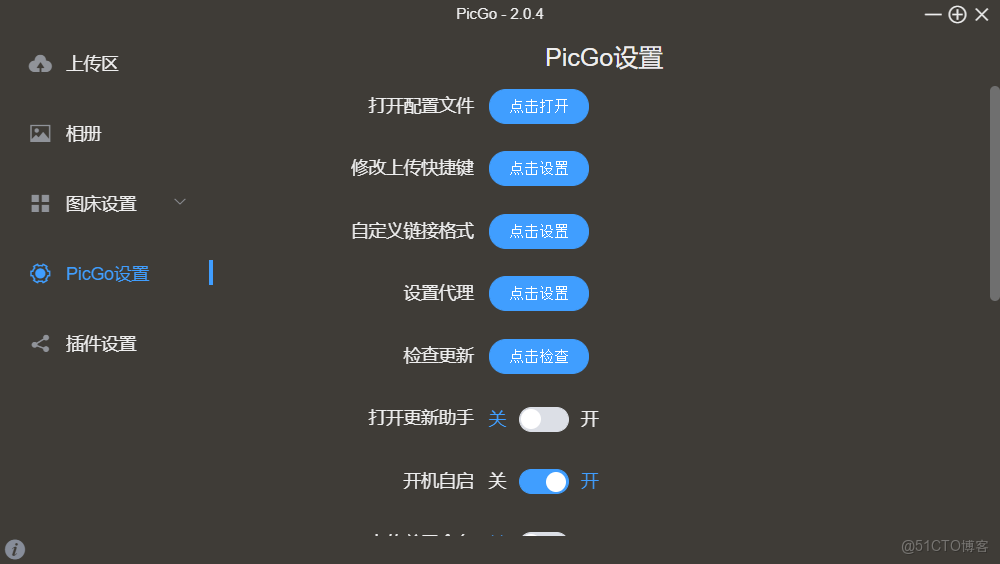
PicGo AI图床的进阶配置技巧
如果你觉得基础配置不够用,可以试试自定义图床。在“图床设置”里有个“自定义Web图床”,适合用阿里云OSS、又拍云这些。你需要填上传接口URL和参数,格式参考官方文档。另外PicGo AI图床支持多图床同时启用,上传时可以选择走哪个。我个人的习惯是把主力图床设成七牛,备用走GitHub,这样万一一个挂了还能用另一个。还有一点:自动备份功能非常好用,设置里打开“上传后自动复制链接”,配合截图工具直接粘贴到编辑器,省去手动点“复制”这一步。最后提醒一句:定期清理图床的过期图片,很多云服务按存储量收费,时间久了积少成多。我每个月用脚本扫一次,把无用图片删掉,省了不少钱。

 喜欢
喜欢 顶
顶 难过
难过 囧
囧 围观
围观 无聊
无聊 2026音理音理音
 兰德里纳河在哪
 PicGo AI图床怎
 汽车出售模拟器